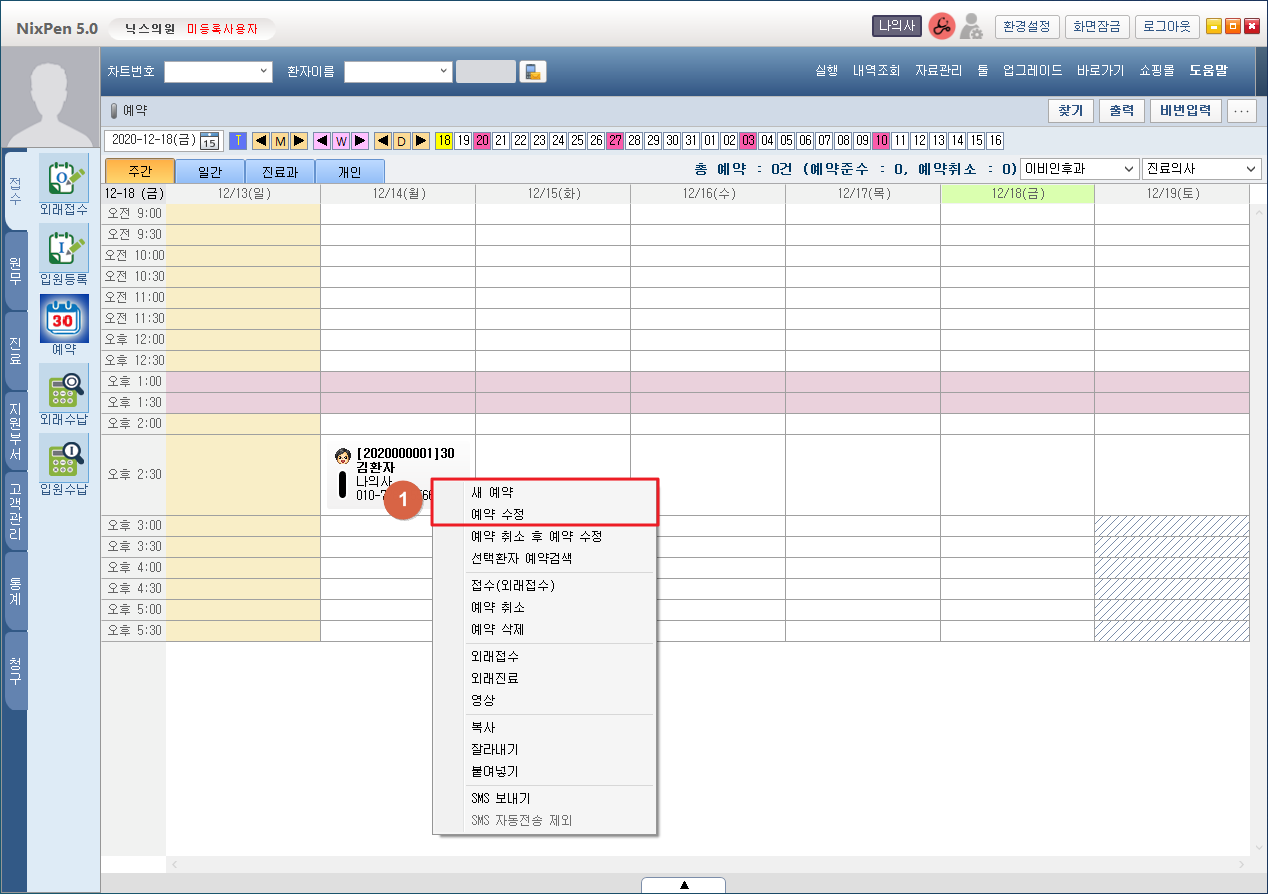
① [새 예약] 또는 [예약 수정] 메뉴를 클릭하여 [예약 상세] 창을 팝업 합니다. 1. 예약 이력 화면
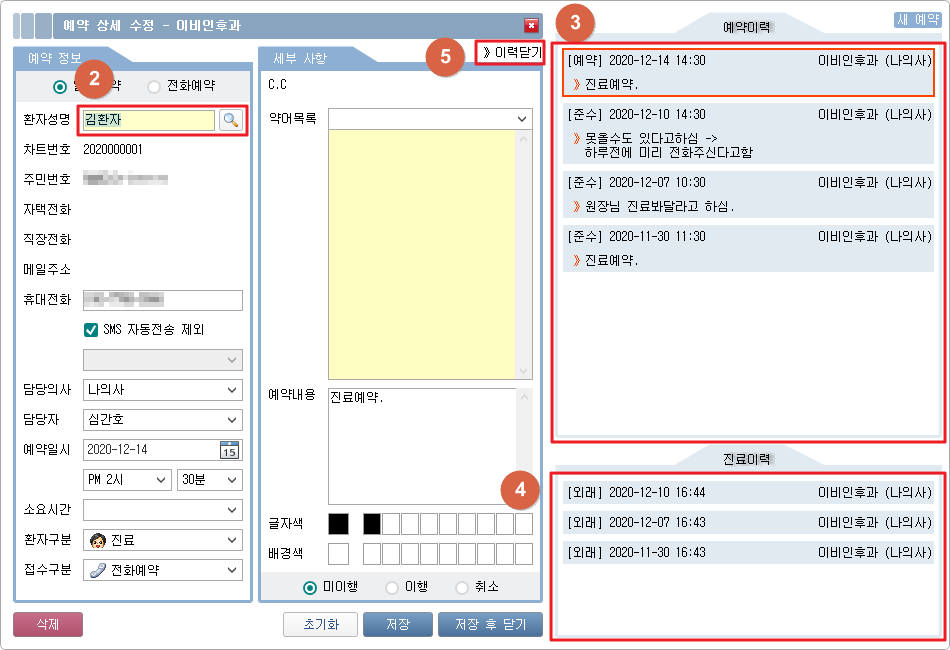
     ② 이력을 보고자 하는 환자를 선택합니다.
     ③ 선택 환자의 예약 이력을 확인할 수 있습니다.
     ④ 선택 환자의 진료 이력을 확인할 수 있습니다.
     ⑤ 이력을 열고 닫을 수 있습니다.
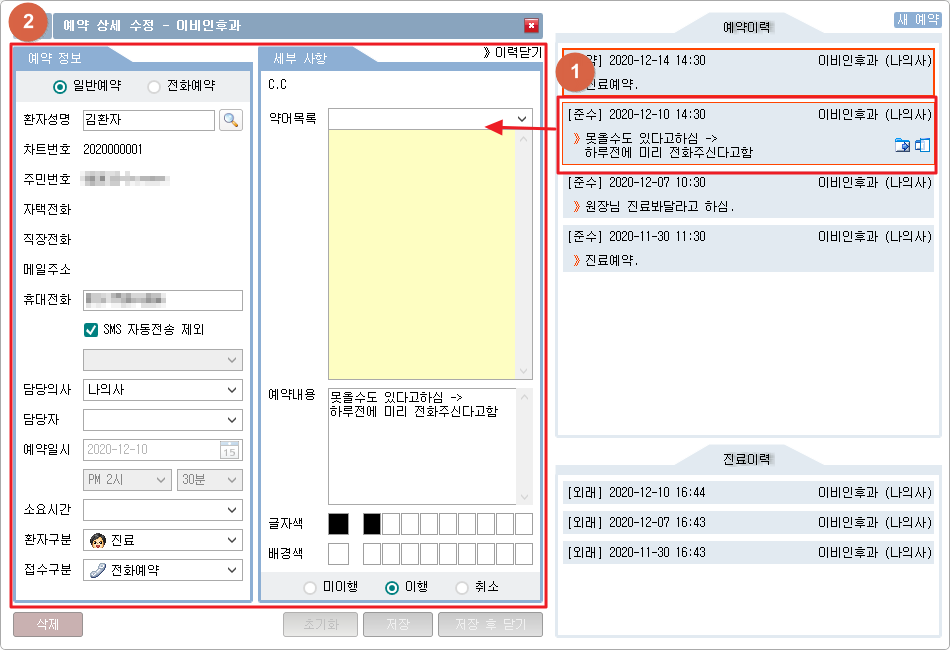
① 수정하고자 하는 이력을 더블클릭합니다. ② 예약 정보를 확인합니다. 2. 이전 예약 정보 확인
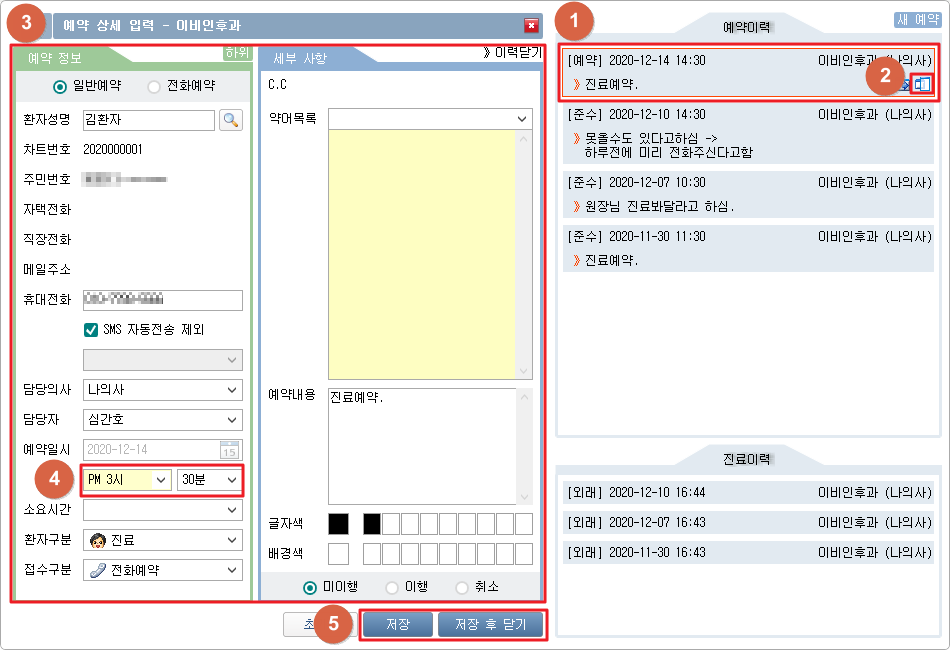
① 복사하고자 하는 이력에 마우스를 위치시킵니다. ② [ 3. 이력복사 ]버튼을 클릭합니다. ③ 복사된 예약 정보를 확인합니다. ④ 예약일시를 확인 및 변경합니다. ⑤ [저장] 또는 [저장 후 닫기] 버튼을 클릭합니다.
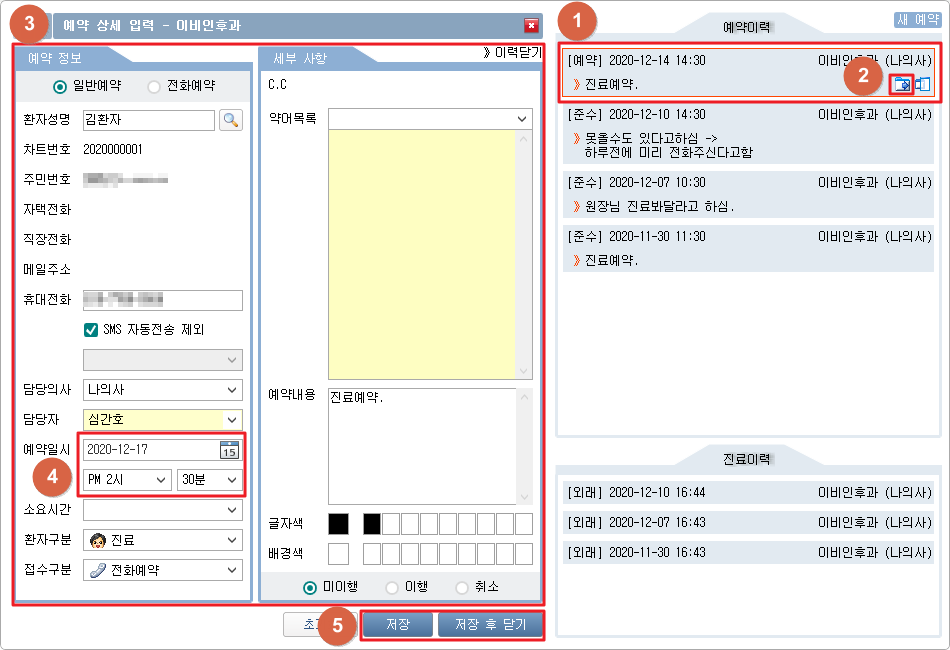
① 상위예약으로 하고자 하는 예약 이력에 마우스를 위치시킵니다. ② [ 4. 하위예약 생성 ] 버튼을 클릭합니다. ③ 하위예약 정보를 확인합니다. ④ 예약 시간을 확인 및 변경 합니다. ⑤ [저장] 또는 [저장 후 닫기] 버튼을 클릭합니다.