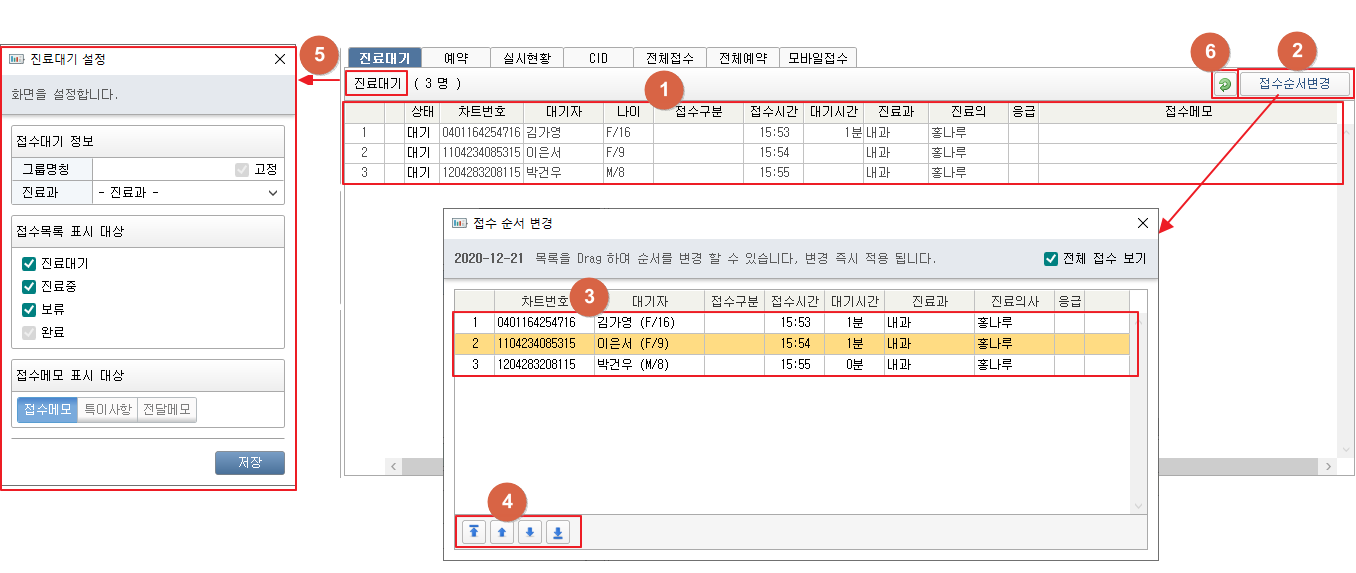
① 진료 대기중인 환자 목록이 표시됩니다. 더블클릭 시 선택된 환자가 조회됩니다. ② [접수순서변경] 버튼 클릭 시 접수 순서 변경 창이 팝업됩니다. ③ 선택된 대기자를 원하는 위치로 드래그하여 순서를 변경할 수 있습니다. ④ 버튼 클릭 시 순서가 변경됩니다. 순서대로 각 버튼 클릭 시 맨위로, 한 줄 위로, 한 줄 아래로, 맨 아래로 선택 접수내역이 이동합니다. ⑤ [진료대기] 버튼 클릭 시 진료대기 설정 창이 팝업됩니다. 진료대기 설정 창에서 진료대기 목록에 표시될 대상을 설정할 수있습니다. ⑥ 클릭 시 목록을 새로고침 합니다. 1. 진료대기
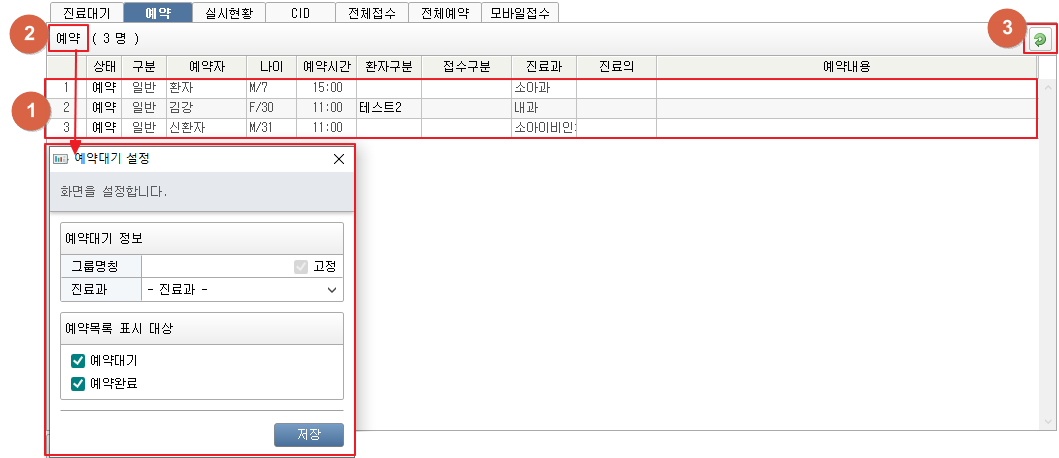
① 예약 환자 목록이 표시됩니다. 더블클릭 시 선택된 환자가 조회됩니다. ② [예약] 버튼 클릭 시 예약대기 설정 창이 팝업됩니다. 예약대기 설정 창에서 예약 목록에 표시될 대상을 설정할 수있습니다. ③ 클릭 시 목록을 새로고침 합니다. 2. 예약
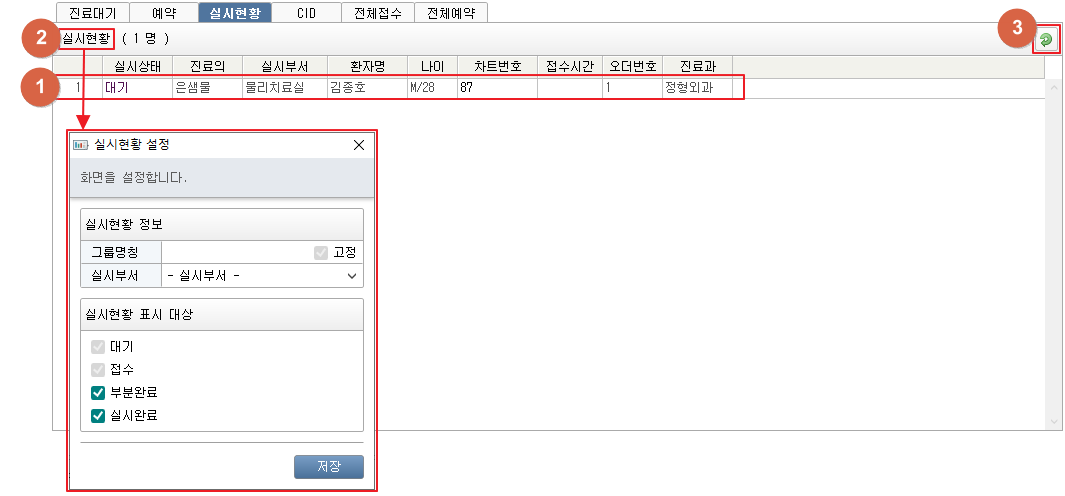
① 실시부서 대기 환자 목록이 표시됩니다. 더블클릭 시 선택된 환자가 조회됩니다. ② [실시현황] 버튼 클릭 시 실시현황 설정 창이 팝업됩니다. 실시현황 설정 창에서 실시부서 대기 환자 목록에 표시될 대상을 설정할 수있습니다. ③ 클릭 시 목록을 새로고침 합니다. 3. 실시현황
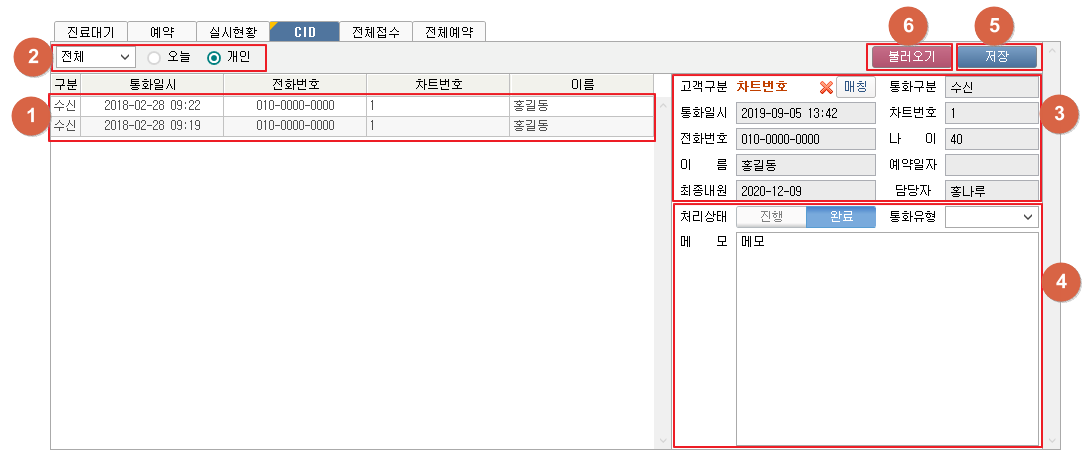
① 수신, 발신, 부재중 전화목록이 표시됩니다. 더블클릭 시 우측 영역에 세부내용이 표시됩니다. ② 구분값, 오늘/개인 검색조건에 따라 목록을 검색합니다. 구분값은 전체, 수신, 부재, 발신이 있습니다. 오늘을 선택 시 통화일시가 오늘인 경우 검색됩니다. 개인 선택 시 현재 조회되어있는 환자의 통화목록을 표시합니다. ③ [매칭] 버튼 클릭 시 전화번호 기준으로 검색된 환자선택 창이 팝업됩니다. 매칭 후 표시 정보를 확인합니다. ④ 처리상태, 통화유형, 메모를 입력할 수 있습니다. ⑤ [저장] 버튼 클릭 시 입력한 항목들과 매칭결과가 저장됩니다. ⑥ [불러오기] 버튼 클릭 시 우측 영역에 표시되고 있는 선택환자를 조회할 수 있습니다. 4. CID
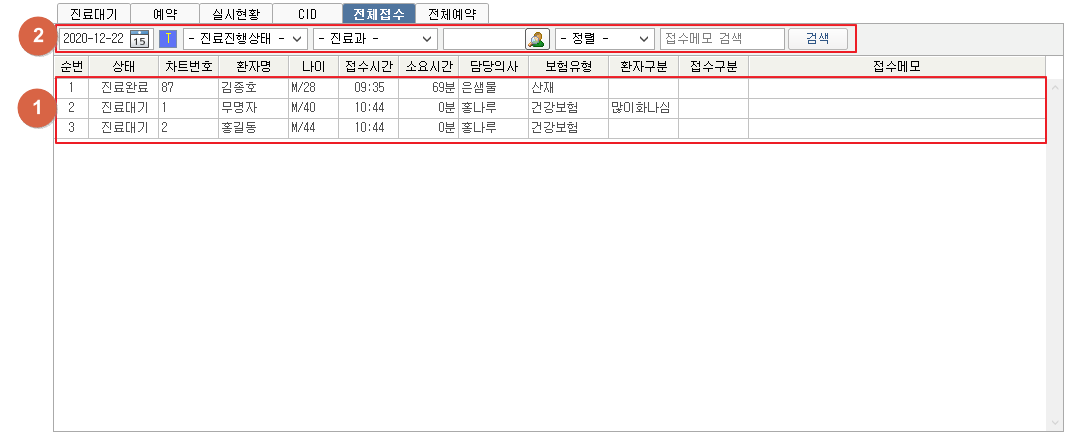
① 접수 검색조건을 설정합니다. 검색조건 변경 시 즉시 검색됩니다. [검색] 버튼 클릭 시 검색조건 변경 없이 검색할 수 있습니다. ② 접수목록이 표시됩니다. 더블클릭 시 선택된 환자가 조회됩니다. 5. 전체접수
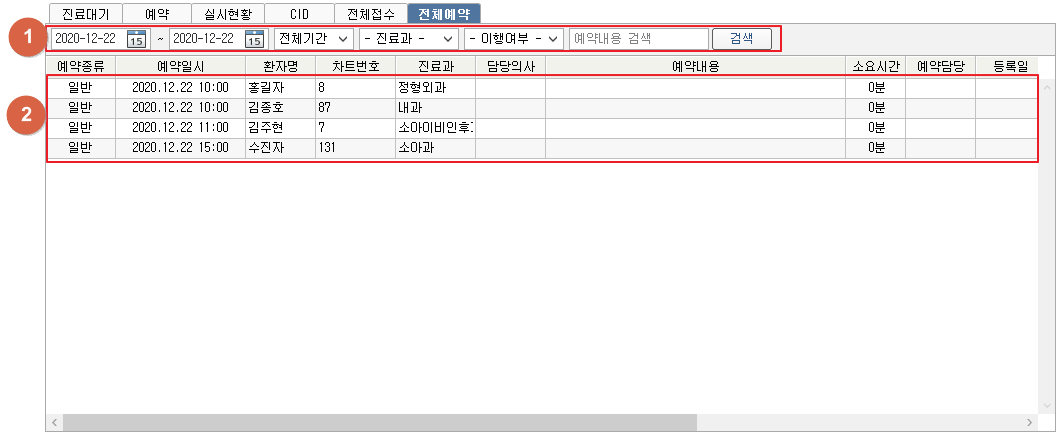
① 예약 검색조건을 설정합니다. 검색조건 변경 시 즉시 검색됩니다. [검색] 버튼 클릭 시 검색조건 변경 없이 검색할 수 있습니다. ② 예약목록이 표시됩니다. 더블클릭 시 선택된 환자가 조회됩니다. 6. 전체예약