① 환자 기본정보화면 하단의 탭에서 환자의 추가정보를 입력 및 조회할 수 있습니다. 1. 환자 추가정보

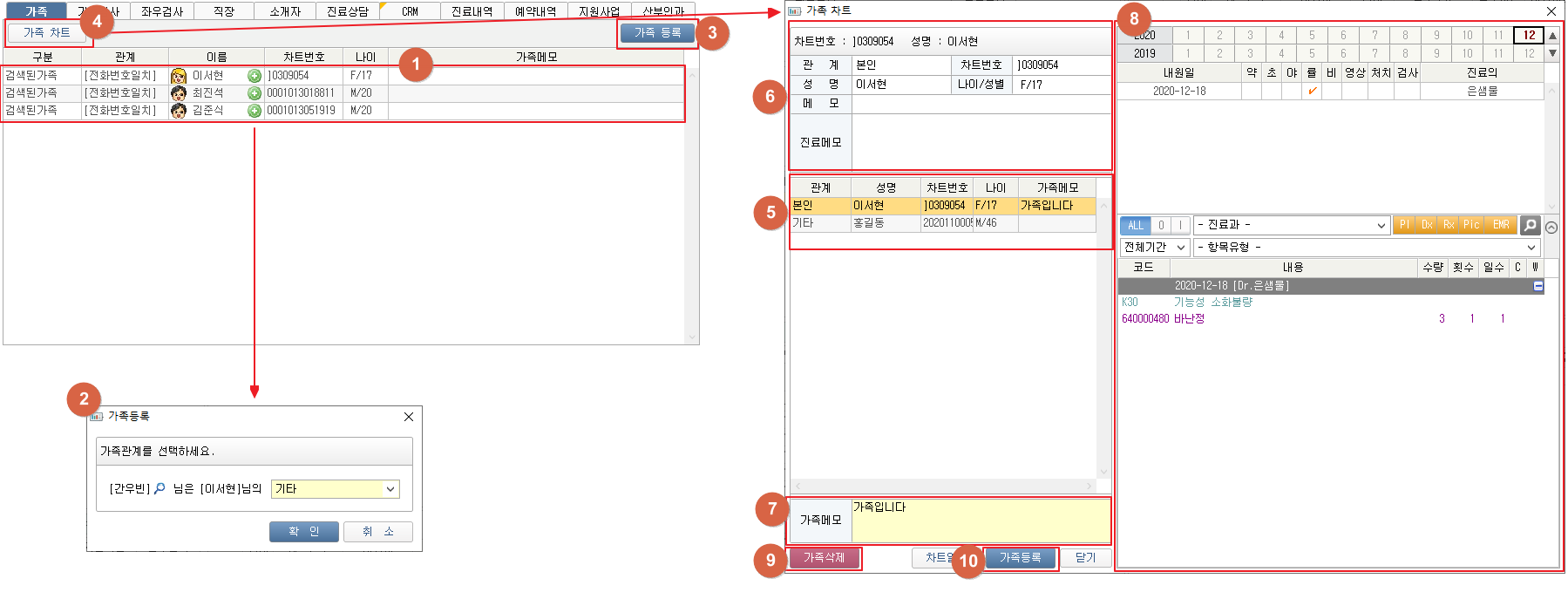
① 등록가족이 있는 경우 목록에서 확인이 가능합니다. 전화번호가 일치하거나 증번호가 일치하는 경우 '검색된가족'으로 표시됩니다. '검색된 가족'인 경우 이름 옆에 있는 [+] 버튼을 클릭하여 가족으로 등록 할 수 있습니다. ② 가족등록창에서 가족관계를 선택 후 [확인] 버튼을 클락하여 가족으로 등록합니다. ③ [가족 등록] 버튼 클릭 시 환자선택창이 팝업됩니다. 가족으로 등록 할 환자를 선택하면 가족등록창이 팝업됩니다. ④ [가족 차트] 버튼 클릭 시 가족차트창이 팝업됩니다. ⑤ 목록에서 정보를 확인할 등록가족을 선택합니다. ⑥ 선택된 등록가족과의 관계 등 정보를 확인할 수 있습니다. ⑦ 가족메모를 입력할 수 있습니다. ⑧ 선택된 등록가족의 차트내용을 확인할 수 있습니다. ⑨ [가족삭제] 버튼 클릭 시 선택된 등록가족을 삭제합니다. ⑩ [가족등록] 버튼 클릭 시 환자선택창이 팝업됩니다. 가족으로 등록 할 환자를 선택하면 가족등록창이 팝업됩니다. 2. 가족
① [새 검사] 버튼 클릭 시 기초검사 추가 창이 팝업됩니다. ② 검사일시와 환자의 성별, 나이를 확인합니다. ③ 결과를 입력합니다. 입력 항목은 기준정보에서 편집이 가능합니다. ④ [저장]버튼 클릭 시 검사결과가 저장됩니다. ⑤ 저장된 기초검사 결과를 확인할 수 있습니다. 더블클릭 시 기초검사 수정 창이 팝업됩니다. 3. 기초검사

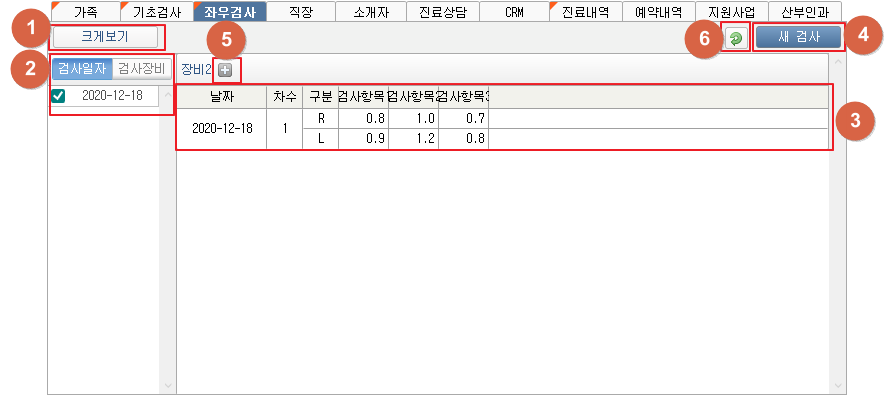
① [크게보기] 버튼 클릭 시 좌우검사 크게보기 창이 팝업됩니다. 좌우검사 결과를 독립된 창에서 크게 볼 수 있습니다. ② [검사일자], [검사장비] 중 선택된 버튼 기준으로 검사결과 목록을 표시합니다. 목록에서 체크하여 선택하면 오른쪽 영역에 검사결과가 표시됩니다. ③ 왼쪽 영역에서 선택된 검사일자/검사장비에 따라 검사결과가 표시됩니다. 더블클릭 시 해당 검사결과를 수정할 수 있습니다. ④ [새검사] 버튼 클릭 시 검사결과 등록 창이 팝업됩니다. 콤보박스에서 장비를 선택하고 날짜와 차수를 확인한 후 결과를 입력합니다. ⑤ [+] 버튼 클릭 시 차수를 추가할 수 있습니다. ⑥ 클릭 시 목록을 새로고침 합니다. 4. 좌우검사
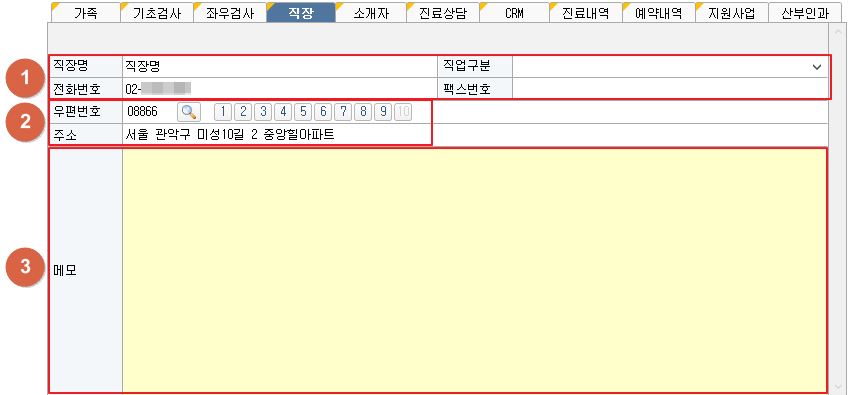
① 환자의 직장정보를 입력할 수 있습니다. ② 환자의 직장 주소를 입력할 수 있습니다. 단축키와 단축버튼을 사용하여 등록된 자주쓰는 우편번호를 입력할 수 있습니다. 주소가 저장되어있지 않은 빈 단축번호는 단축버튼의 숫자가 회색으로 표시됩니다. 빈 단축버튼 클릭 시 자주쓰는 우변번호를 저장할 수 있습니다. 주소가 저장되어 있는 단축버튼을 우클릭 시 저장된 주소를 편집할 수 있습니다. ③ 메모를 입력할 수 있습니다. 5. 직장
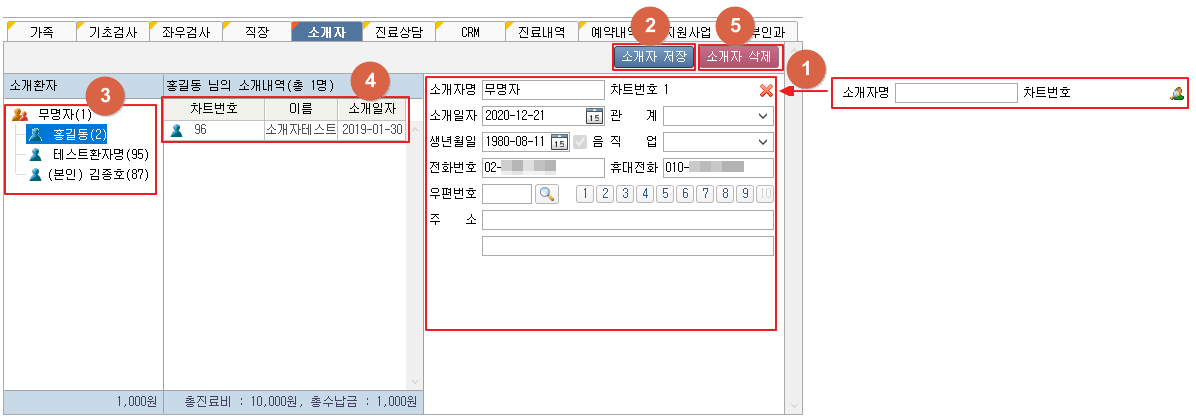
① [환자검색] 버튼을 클릭하거나 소개자 명에 검색어 입력 후 엔터 시 환자 선택창이 팝업됩니다. 환자를 선택하면 소개환자 정보가 표시됩니다. [X]를 클릭하여 소개환자 정보를 초기화 할 수 있습니다. ② 소개환자가 선택된 상태로 [소개자 저장] 버튼 클릭 시 소개환자가 저장됩니다. ③ 소개환자가 소개한 환자들을 트리형태로 표시합니다. ④ 트리목록에서 선택한 환자가 소개한 환자목록이 표시됩니다. ⑤ [소개자 삭제] 버튼 클릭 시 저장된 소개환자가 삭제됩니다. 6. 소개자
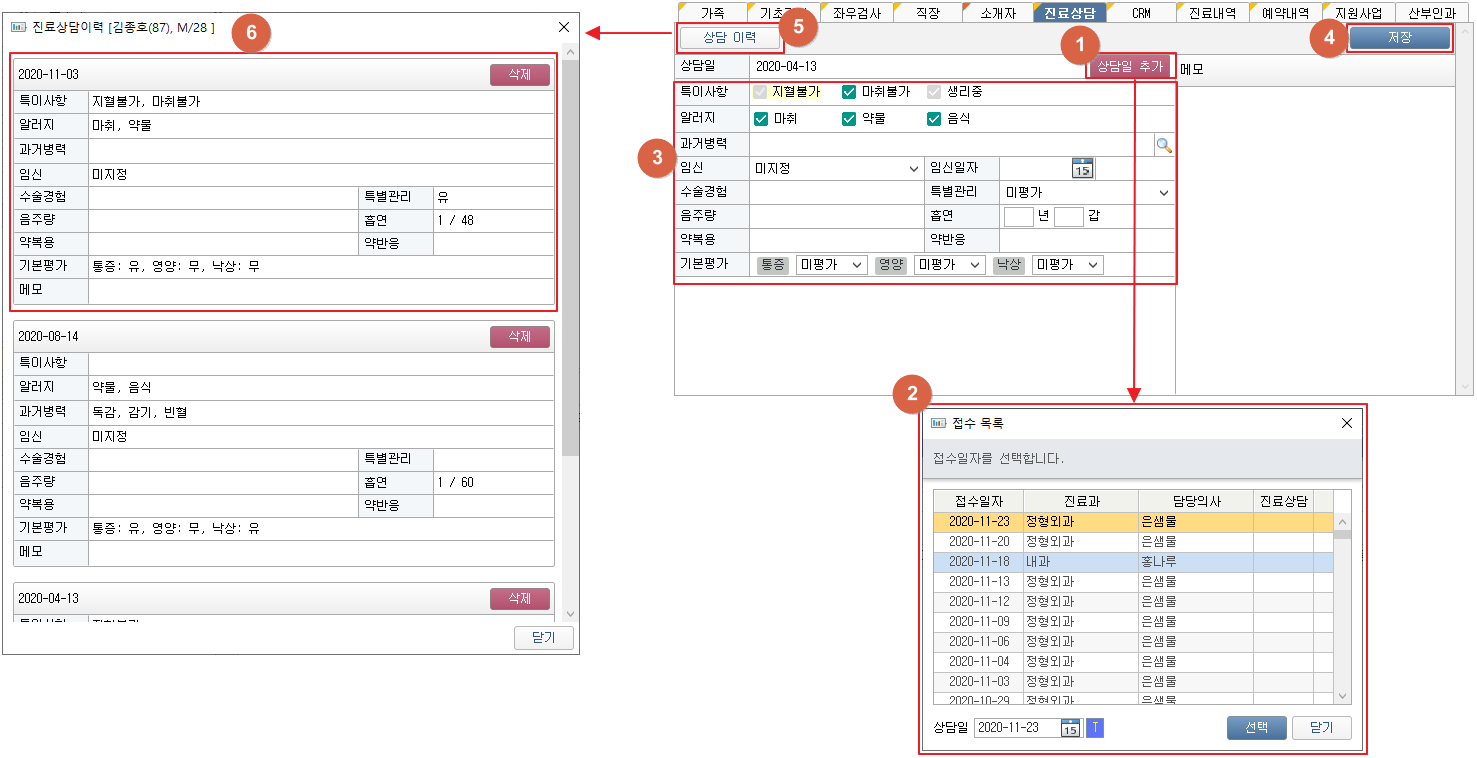
① [상담일 추가] 버튼 클릭 시 접수목록 창이 팝업됩니다. 오늘 상담을 입력할 경우 상담일을 따로 선택하지 않고도 바로 입력 및 저장이 가능합니다. ② 접수목록에서 상담일을 선택한 후 [선택] 버튼을 클릭하거나 더블클릭 하여 상담일을 선택합니다. ③ 상담 내용을 입력합니다. ④ 입력한 상담내용을 저장합니다. ⑤ [상담 이력] 버튼 클릭 시 진료상담이력 창이 팝업됩니다. ⑥ 상담이력을 더블클릭하여 해당 상담내용을 불러올 수 있습니다. [삭제] 버튼 클릭 시 선택된 상담이력이 삭제됩니다. 7. 진료상담
① CRM 내용을 입력합니다. 입력한 내용은 환자정보 저장 시 함께 저장됩니다. ② 외국인 항목에서 Y에 체크 시 등록외국인, 국적항목이 표시됩니다. ③ [...] 버튼 클릭 후 [내원경로 설정] 메뉴 클릭 시 기준정보 창이 팝업됩니다. 기준정보 창에서 1차내원경로, 2차 내원경로, 제휴업체 편집이 가능합니다. ④ [...] 버튼 클릭 후 [국적 관리] 메뉴 클릭 시 기준정보 창이 팝업됩니다. 기준정보 창에서 국적 정보 편집이 가능합니다. 8. CRM

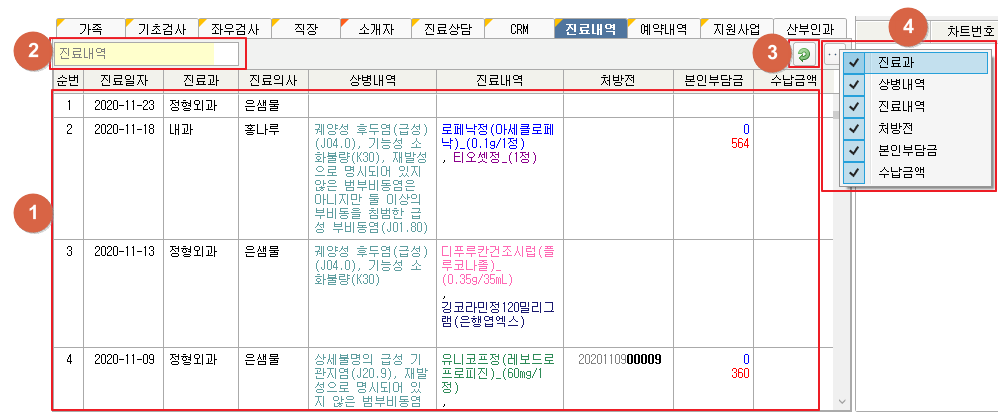
① 진료내역 목록을 확인할 수 있습니다. ② 검색어 입력 후 엔터 시 해당 검색어를 포함하는 진료내역을 검색합니다. ③ 클릭 시 목록을 새로고침 합니다. ④ 목록에 표시될 컬럼을 선택할 수 있습니다. 순번, 진료일자, 진료의사 컬럼은 고정입니다. 9. 진료내역
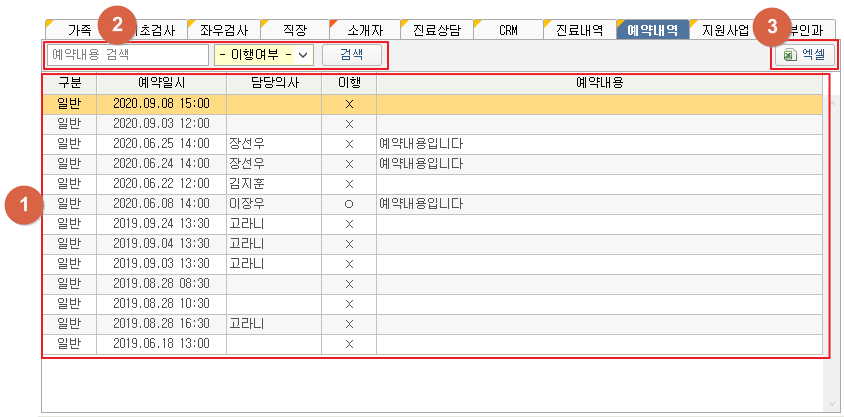
① 예약 목록을 확인할 수 있습니다. 예약 더블클릭 시 예약 상세 수정 창이 팝업됩니다. ② 검색어 입력 후 엔터 시 해당 검색어를 포함하는 예약내역을 검색합니다. 이행여부 콤보박스 선택 시 즉시 검색됩니다. 검색버튼을 클릭하여 검색조건의 변경 없이 재검색이 가능합니다. ③ [엑셀] 버튼 클릭 시 검색된 예약목록을 엑셀파일로 출력할 수 있습니다. 10. 예약내역
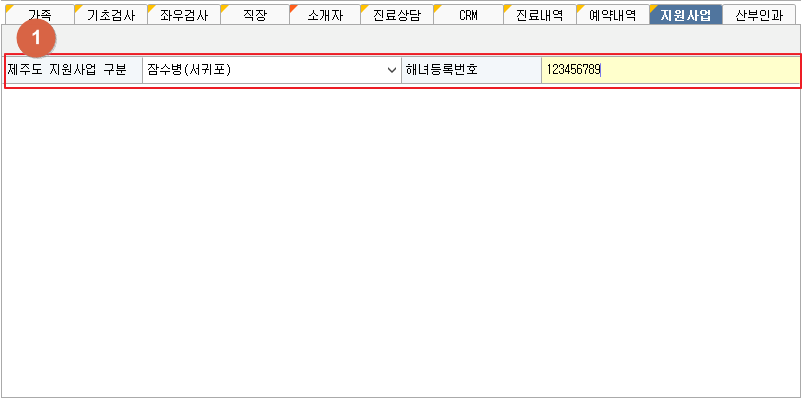
① 제주도 지원사업 구분과 해녀등록번호를 입력할 수 있습니다. 입력한 내용은 환자정보 저장 시 함께 저장됩니다. 11. 지원사업
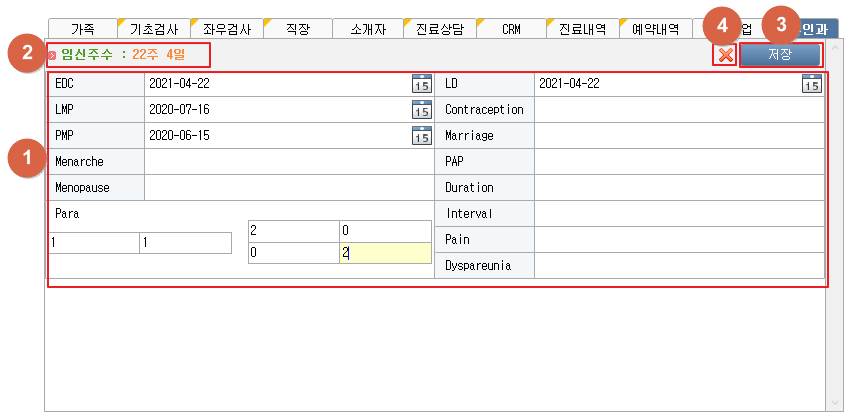
① 산부인과 차트 내용을 입력합니다. 처음 LMP입력 시 EDC 입력 전이면 자동 계산되어 EDC가 표시됩니다. ② EDC가 입력되면 자동으로 임신 주수가 계산되어 표시됩니다. ③ [저장] 버튼 클릭 시 입력된 내용을 저장합니다. ④ [X] 버튼 클릭 시 저장된 산부인과 차트를 삭제합니다. 12. 산부인과