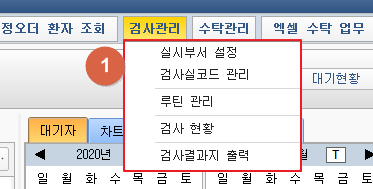
① [검사관리] 버튼 클릭 시 검사 설정 관련 컨텍스트 메뉴가 표시됩니다. 1. 검사관리
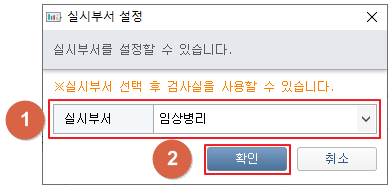
① 실시부서를 선택합니다. ② [확인] 버튼 클릭 시 검사실 실시부서가 변경됩니다. 2. 실시부서 설정
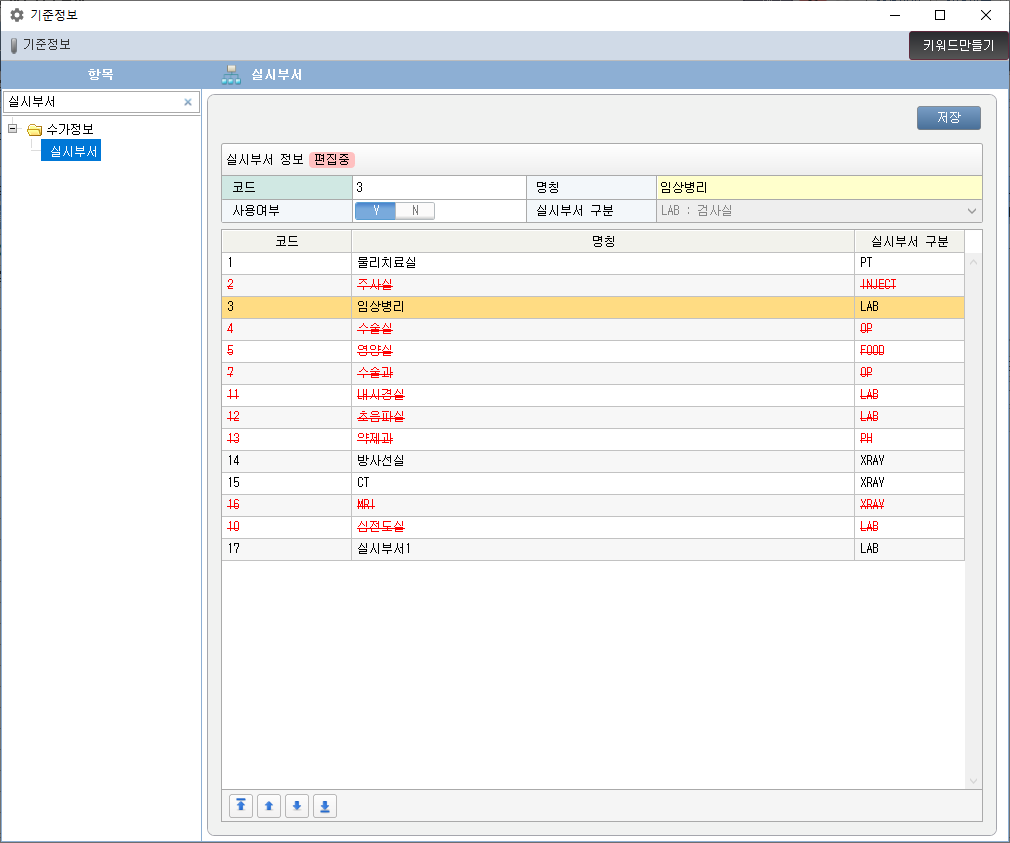
[실시부서 설정 화면]
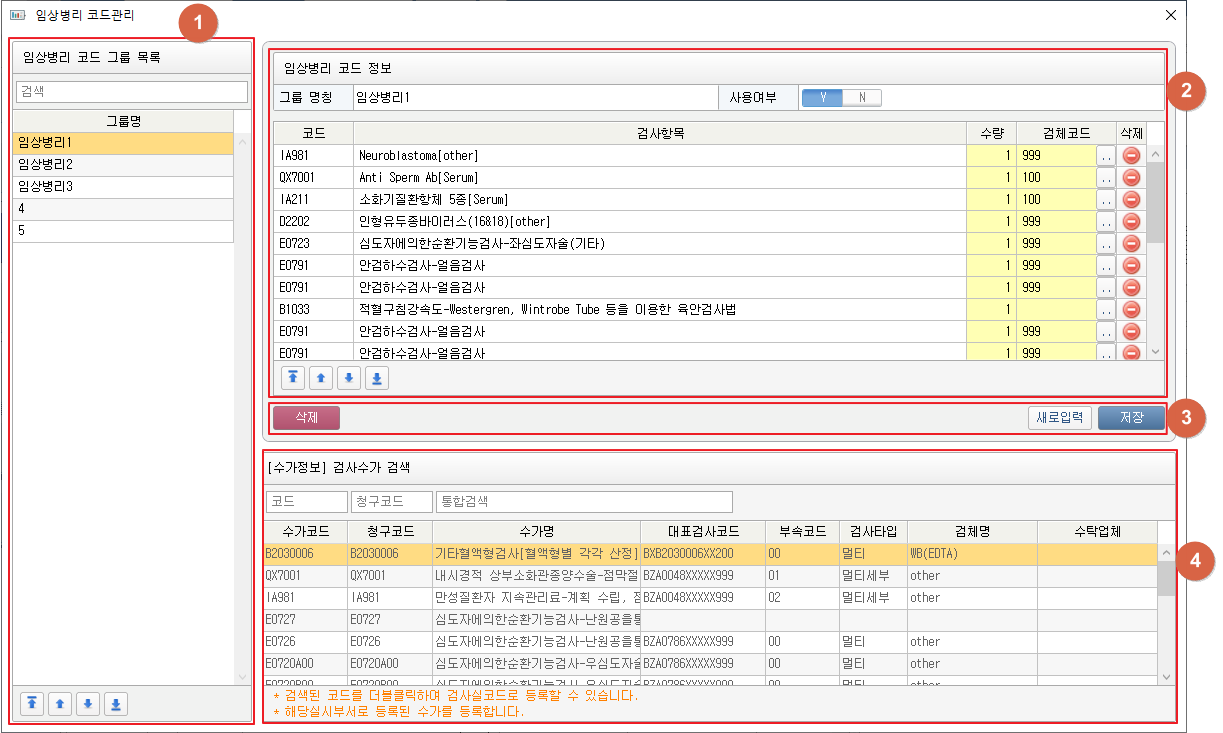
① 실시부서 설정에서 선택한 검사실의 그룹 목록을 확인할 수 있습니다. 그룹을 검색할 수 있습니다. 그룹 순서변경을 할 수 있습니다. ② 그룹명칭 및 사용여부를 입력할 수 있습니다. 실시부서 설정에서 선택한 검사실의 코드를 표시합니다. [-] 버튼 클릭 시 코드정보를 제거할 수 있습니다. 검사실 코드의 순서를 변경 할 수 있습니다. ③ [삭제] 버튼 클릭 시 그룹을 삭제할 수 있습니다. [새로입력] 버튼 클릭 시 그룹정보 및 코드정보를 새로 입력할 수 있습니다. [저장] 버튼 클릭 시 그룹정보와 코드정보를 저장할 수 있습니다. ④ 수가정보에 등록한 검사 코드를 검색할 수 있습니다. 목록을 더블클릭하여 ②목록에 추가할 수 있습니다. 3. 검사실 코드관리
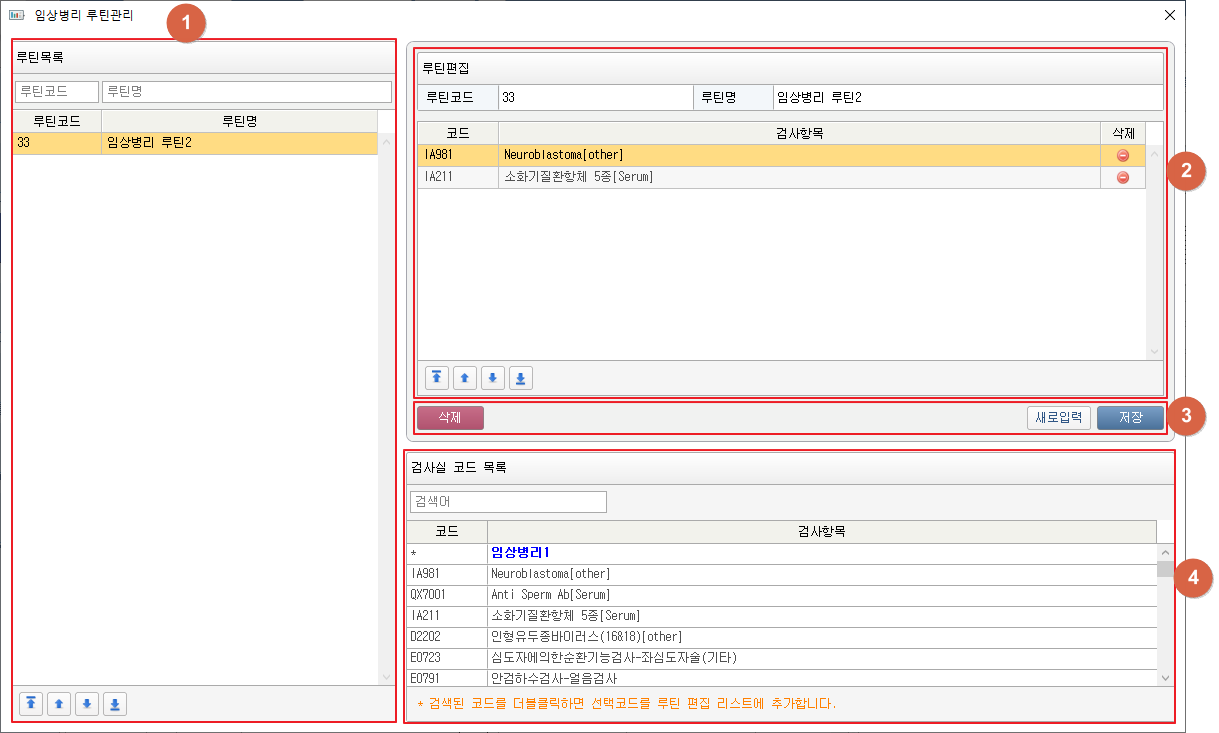
① 루틴 목록을 확인할 수 있습니다. 루틴을 검색할 수 있습니다. 루틴 순서변경을 할 수 있습니다. ② 루틴코드 및 루틴명칭을 입력할 수 있습니다. 루틴 내역를 표시합니다. [-] 버튼 클릭 시 코드정보를 제거할 수 있습니다. 루틴 내역을 순서변경 할 수 있습니다. ③ [삭제] 버튼 클릭 시 루틴을 삭제할 수 있습니다. [새로입력] 버튼 클릭 시 루틴정보를 새로 입력할 수 있습니다. [저장] 버튼 클릭 시 루틴정보를 저장할 수 있습니다. ④ 검사 코드에 등록한 검사 코드를 검색할 수 있습니다. 목록을 더블클릭하여 ②목록에 추가할 수 있습니다. 4. 루틴 관리
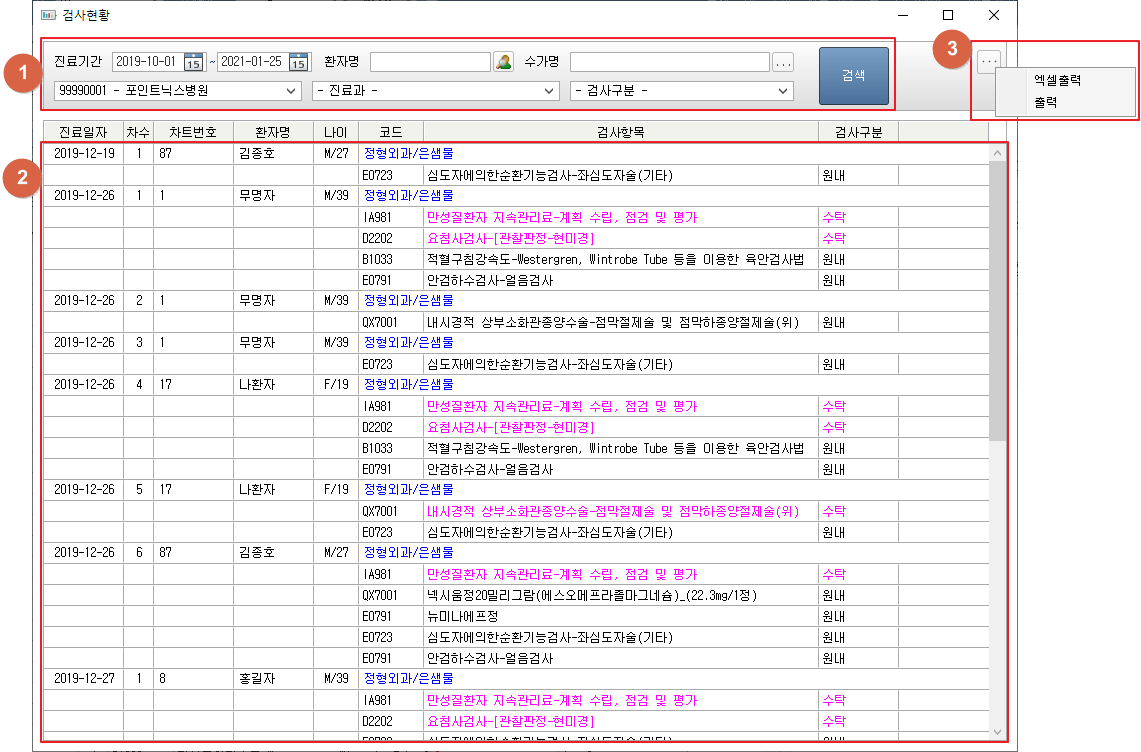
① 검색조건 입력 후 [검색] 버튼을 클릭합니다. ② 검사 현황을 확인할 수 있습니다. ③ [...] 버튼을 클릭하여 검색한 검사 현황 목록을 출력하거나 엑셀로 다운받을 수 있습니다. 5. 검사 현황
① 환자정보를 확인합니다. ② 출력범위, 출력조건을 선택합니다. ③ [출력] 버튼을 클릭하여 검사결과지를 출력 할 수 있습니다. [PDF출력] 버튼을 클릭하여 검사결과지를 PDF로 다운받을 수 있습니다. 6. 검사결과지 출력
