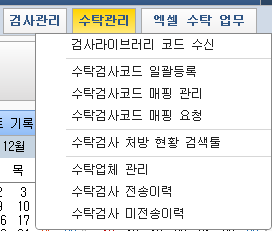
① [수탁관리] 버튼 클릭 시 수탁검사 관련 컨텍스트 메뉴가 표시됩니다. 1. 수탁관리
① [예] 버튼 클릭 시 검사라이브러리 코드가 수신됩니다. ② 프로그래스 바로 진행상황이 표시됩니다. 2. 검사라이브러리 코드 수신

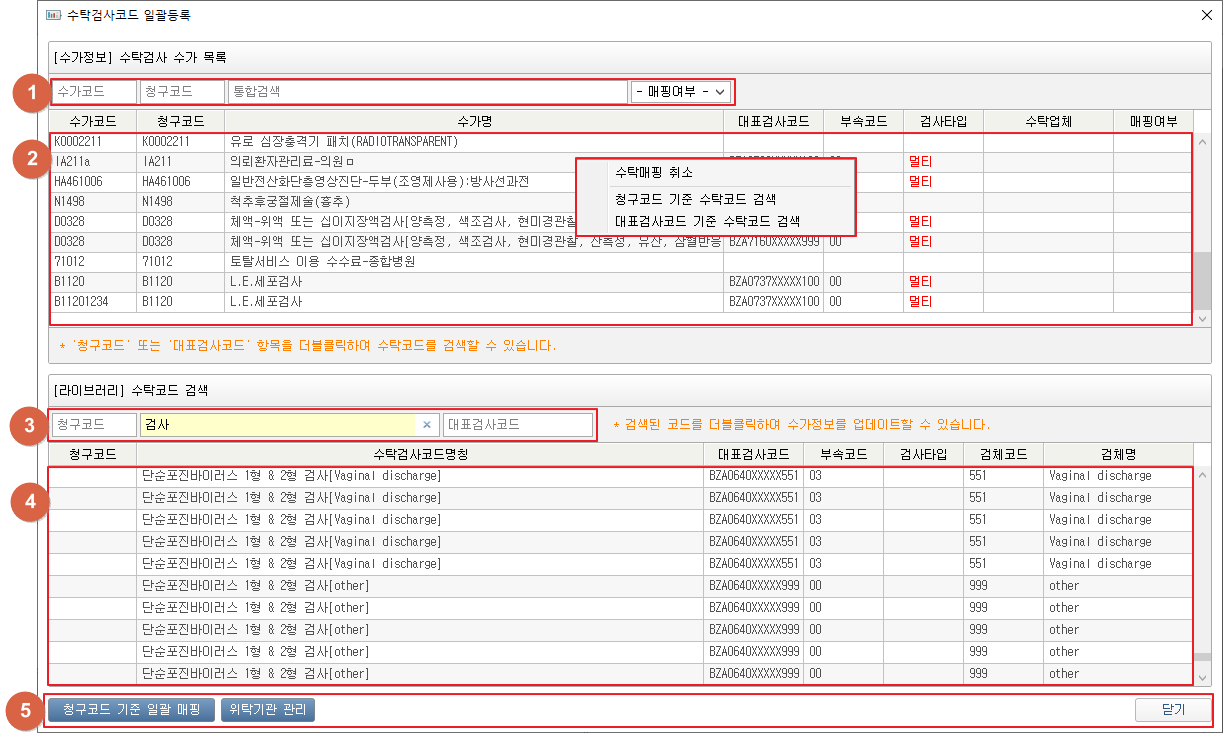
① 검색조건을 설정하여 수탁검사 수가 목록을 검색할 수 있습니다. 검색어 입력 후 엔터 시 검색됩니다. 매핑여부 콤보박스 변경 시 즉시 검색됩니다. ② 수탁검사 수가목록이 표시됩니다. 수가를 우클릭 시 컨텍스트메뉴가 열립니다. [수탁매핑 취소] 메뉴 클릭 시 수가가 매핑되어있는 경우 매핑을 취소합니다. [청구코드 기준 수탁코드 검색] 메뉴 클릭 시 청구코드 기준으로 라이브러리의 수탁코드를 검색합니다. [대표검사코드 기준 수탁코드 검색] 메뉴 클릭 시 대표검사코드 기준으로 라이브러리의 수탁코드를 검색합니다. ③ 검색조건을 설정하여 라이브러리의 수탁코드를 검색합니다. 검색어 입력 후 엔터 시 검색됩니다. ④ 라이브러리의 수탁코드 목록이 표시됩니다. 더블클릭 시 선택되어있는 수탁검사 수가와 매핑할 수 있습니다. ⑤ [청구코드 기준 일괄 매핑] 버튼 클릭 시 청구코드를 기준으로 일괄 매핑됩니다. [위탁기관 관리] 버튼 클릭 시 위탁기관 설정 창이 팝업됩니다. 3. 수탁검사코드 일괄등록
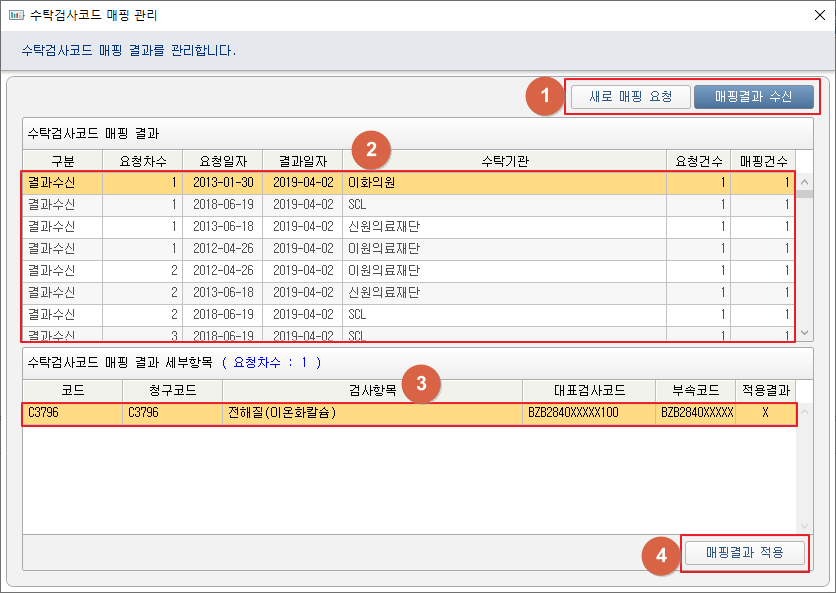
① [새로 매핑 요청] 버튼 클릭 시 수탁검사코드 매핑 요청 창이 팝업됩니다. [매핑결과 수신] 버튼 클릭 시 매핑 결과를 수신합니다. 진행상황이 프로그래스바로 표시됩니다. ② 수탁검사코드 매핑 결과 목록을 표시합니다. 결과를 선택하면 ③번 영역에 세부항목이 표시됩니다. ③ 수탁검사코드 매핑 결과 세부항목이 목록으로 표시됩니다. ④ [매핑결과 적용] 버튼 클릭 시 검사코드를 기준으로 검사실 코드에 매핑 결과가 적용됩니다. 4. 수탁검사코드 매핑 관리
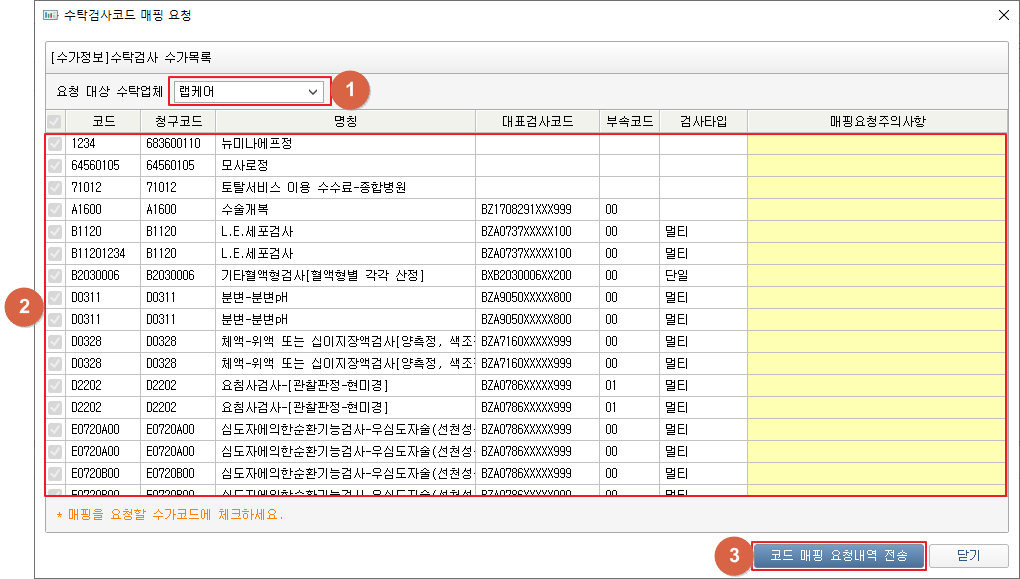
① 수탁검사를 요청할 수탁업체를 선택합니다. ② 전송할 수가코드를 체크합니다. 매핑요청 주의사항을 작성할 수 있습니다. ③ 선택한 수가 코드에 매핑된 수탁검사 코드와 수탁업체를 중계기관에 전송합니다. 5. 수탁검사코드 매핑 요청
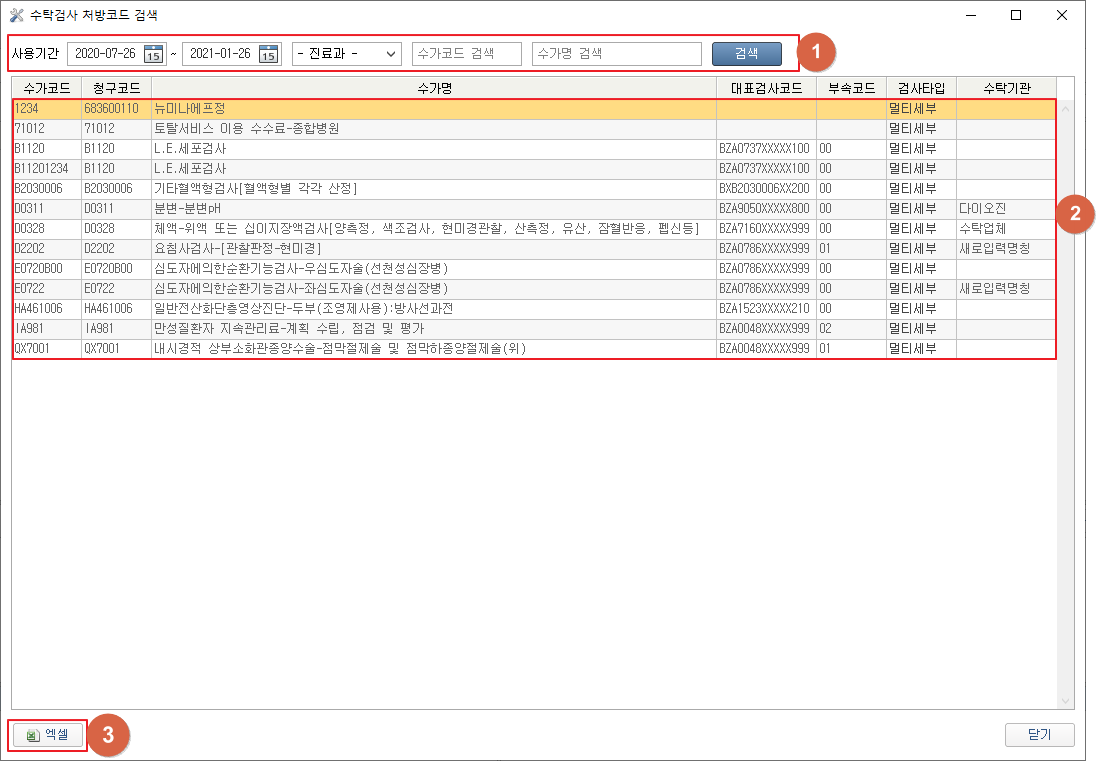
① 검색조건을 설정하여 수탁검사 처방코드를 검색할 수 있습니다. 검색할 수가코드와 수가명 입력 후 엔터시 검색됩니다. 사용기간과 콤보박스 선택 후 검색버튼 클릭 시 검색됩니다. ② 검색된 수탁검사 처방 코드 목록이 표시됩니다. ③ [엑셀] 버튼 클릭 시 ②영역에 표시된 목록을 엑셀로 출력합니다. 6. 수탁검사 처방 현황 검색툴
① [삭제] 버튼 클릭 시 선택된 위탁기관 정보가 삭제됩니다. [새로입력] 버튼 클릭 시 위탁기관 정보의 각 항목이 초기화됩니다. [주요 수탁기관] 버튼 클릭 시 주요 수탁기관 등급 확인 창이 팝업됩니다. [저장] 버튼 클릭 시 편집한 내용이 저장됩니다. ② 위탁기관 정보를 확인 및 편집할 수 있습니다. 주요 수탁기관 등급 확인 창에서 수탁기관을 더블클릭 하거나 [선택] 버튼 클릭 시 해당 수탁기관의 위탁기관정보가 추가됩니다. ③ 위탁기관 정보의 위탁진료구분이 수탁검사인 경우 목록이 표시됩니다. [추가] 버튼 클릭 시 일자별 위탁기관관리 창이 팝업됩니다. ④ 콤보박스 선택값을 변경하여 저장된 위탁기관을 위탁진료구분 별로 볼 수 있습니다. ⑤ 위탁기관 목록이 표시됩니다. 선택된 위탁기관 정보가 ②, ③ 영역에 표시됩니다. 7. 수탁업체 관리

[주요 수탁기관 등급 확인 화면]
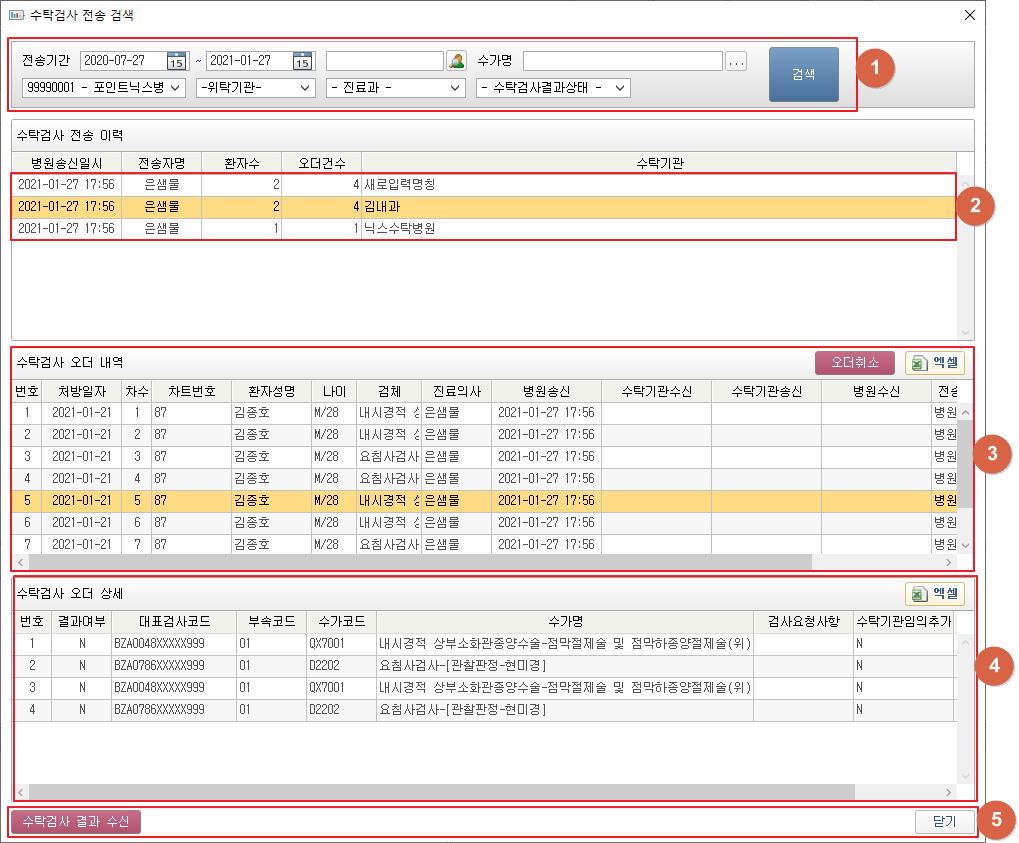
① 검색조건을 설정하여 수탁검사 전송이력을 검색할 수 있습니다. 환자검색의 경우 환자 선택 후 즉시검색됩니다. ② 수탁검사 전송이력이 목록으로 표시됩니다. 이력 선택 시 ③ 영역에 해당 이력의 오더내역이 표시됩니다. ③ ② 에서 선택한 전송이력의 오더내역을 표시합니다. 내역 선택 시 ④ 영역에 해당 수탁검사의 상세 내용이 표시됩니다. [오더취소] 버튼 클릭 시 선택된 오더 취소 요청이 전송됩니다. [엑셀] 버튼 클릭 시 표시된 오더내역 목록을 엑셀로 출력할 수 있습니다. ④ ③ 에서 선택한 수탁검사의 상세내용이 목록으로 표시됩니다. [엑셀] 버튼 클릭 시 표시된 상세 목록을 엑셀로 출력할 수 있습니다. ⑤ [수탁검사 결과 수신] 버튼 클릭 시 수탁검사 결과를 수신합니다. 프로그래스바로 진행상황이 표시됩니다. 8. 수탁검사 전송이력
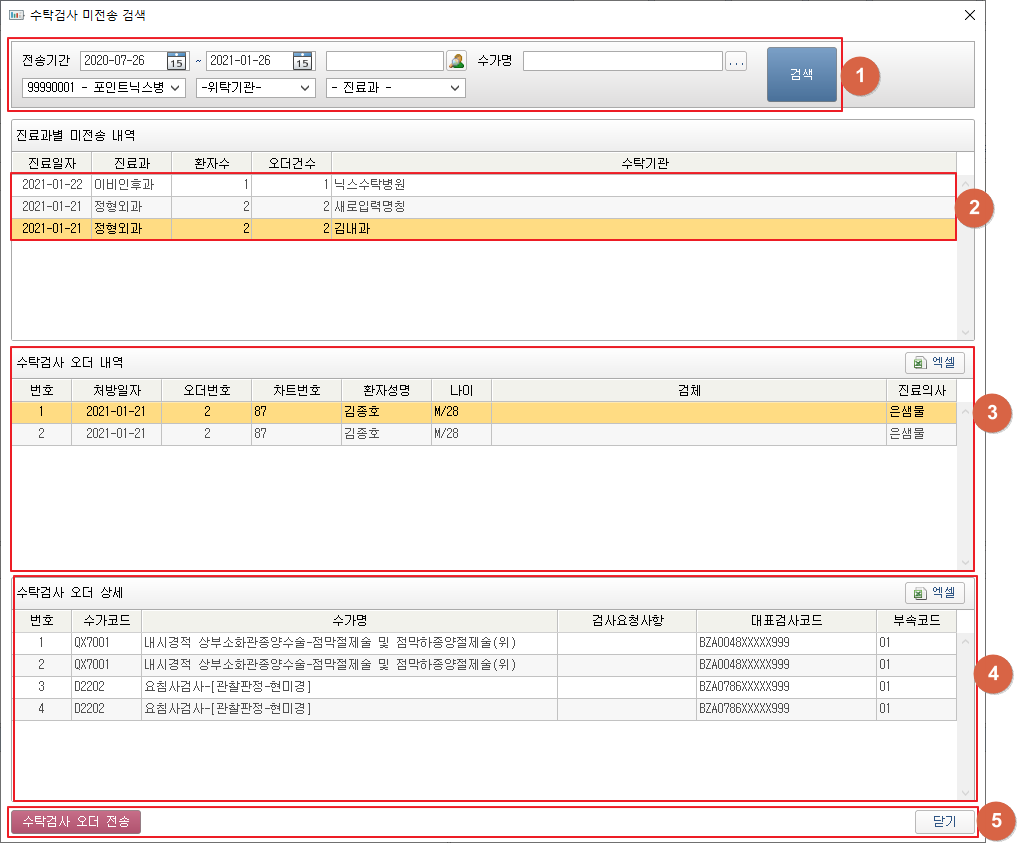
① 검색조건을 설정하여 수탁검사 미전송이력을 검색할 수 있습니다. 환자검색의 경우 환자 선택 후 즉시검색됩니다. ② 수탁검사 미전송 내역이 목록으로 표시됩니다. 내역 선택 시 ③ 영역에 해당 이력의 오더내역이 표시됩니다. ③ ② 에서 선택한 전송이력의 오더내역을 표시합니다. 내역 선택 시 ④ 영역에 해당 수탁검사의 상세 내용이 표시됩니다. [엑셀] 버튼 클릭 시 표시된 오더내역 목록을 엑셀로 출력할 수 있습니다. ④ ③ 에서 선택한 수탁검사의 상세내용이 목록으로 표시됩니다. [엑셀] 버튼 클릭 시 표시된 상세 목록을 엑셀로 출력할 수 있습니다. ⑤ [수탁검사 오더 전송] 버튼 클릭 시 검색된 수탁검사 미전송 내역을 모두 전송합니다. 9. 수탁검사 미전송이력