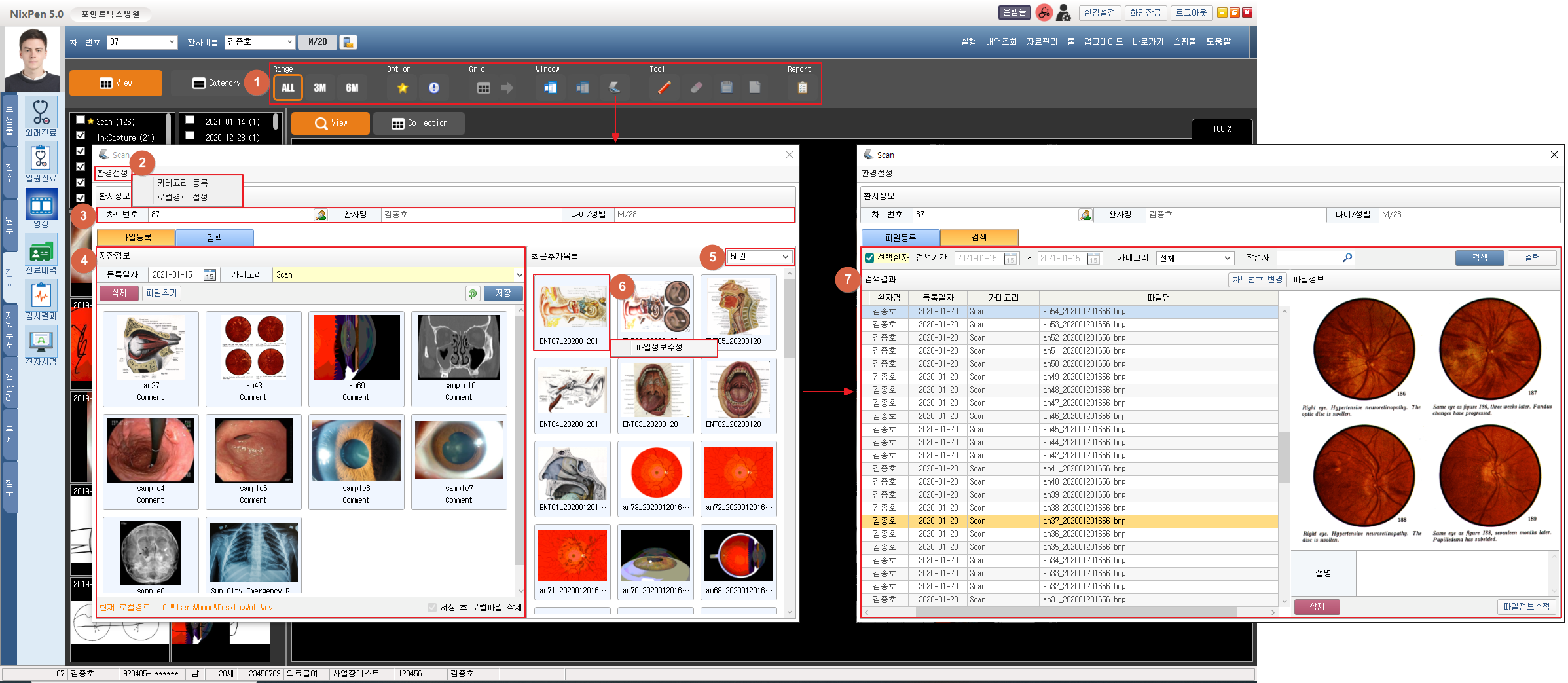
① [ 1. 영상소견서 ] 버튼으로 기간별로 영상을 조회할 수 있습니다. [
] 버튼 클릭 시 중요영상만 조회할 수 있습니다. [
] 버튼 클릭 시 전체 영상에 영상정보를 표시하거나 표시해제할 수 있습니다. [
] 버튼 클릭 시 화면 분할을 변경할 수 있습니다. [
] 버튼 클릭 시 썸네일에서 선택된 영상을 영상비교창에 표시합니다. [
] 버튼 클릭 시 Collection에 추가된 영상을 영상비교창에 표시합니다. [
] 버튼 클릭 시 스캔창이 팝업됩니다. [
] 버튼 클릭 시 그리기 기능을 사용할 수 있습니다. [
] 버튼 클릭 시 지우기 기능을 사용할 수 있습니다. 그리기 기능이 활성화 되어있는 경우 사용할 수 있습니다. [
] 버튼 클릭 시 그리기로 편집한 영상을 저장할 수 있습니다. 그리기 기능이 활성화 되어있는 경우 사용할 수 있습니다. [
] 버튼 클릭 시 Collection의 현재 페이지가 초기화됩니다. 우클릭 시 [모든 페이지 비우기] 메뉴를 사용할 수 있습니다. Collection 화면이 표시되고 있는 경우 활성화 됩니다. [
] 버튼 클릭 시 영상소견서가 선택된 서류발급 화면이 창으로 팝업됩니다. ② 스캔창의 [환경설정] 버튼 클릭 시 컨텍스트 메뉴가 열립니다. [카테고리 등록] 메뉴 클릭 시 기준정보의 카테고리설정 화면이 창으로 팝업됩니다. [로컬경로 설정] 메뉴 클릭 시 Scan 로컬경로 설정 화면이 창으로 팝업됩니다. ③ 현재 조회된 환자정보가 표시됩니다. ④ 등록된 로컬경로에 있는 파일을 썸네일로 표시합니다. 썸네일 선택 후 등록일자와 카테고리를 확인하고 [저장] 버튼 클릭 시 저장됩니다. [삭제] 버튼 클릭 시 선택된 로컬 파일을 삭제합니다. [파일추가] 버튼 클릭 시 Scan 파일추가 창이 팝업됩니다. 현재 로컬경로에 없는 파일을 추가할 경우 사용합니다. [
] 클릭 시 썸네일 목록이 새로고침됩니다. ⑤ 최근추가목록이 표시될 건 수를 설정할 수 있습니다. ⑥ 최근추가목록의 썸네일 더블클릭 시 해당 파일이 열립니다. 썸네일 우클릭 후 [파일정보수정] 메뉴 클릭 시 파일정보 창이 팝업됩니다. ⑦ 등록된 파일을 검색할 수 있습니다. 검색결과 목록을 선택하면 우측 영역에 파일정보가 표시됩니다. 검색결과 선택 후 [차트번호 변경] 버튼 클릭 시 차트번호 변경 창이 팝업됩니다. 변경 후 차트번호를 선택 후 [적용] 버튼 클릭 시 선택된 영상의 차트번호가 변경됩니다.
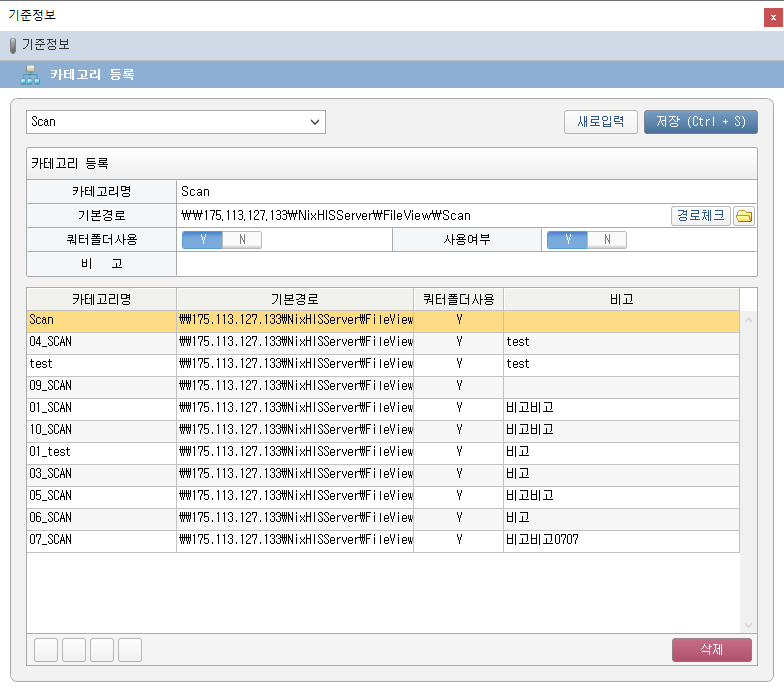
[카테고리 등록 화면]
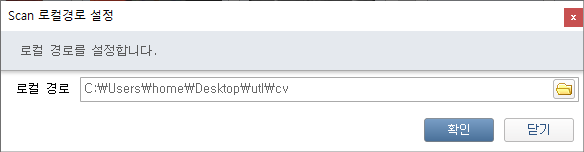
[Scan 로컬경로 설정 화면]
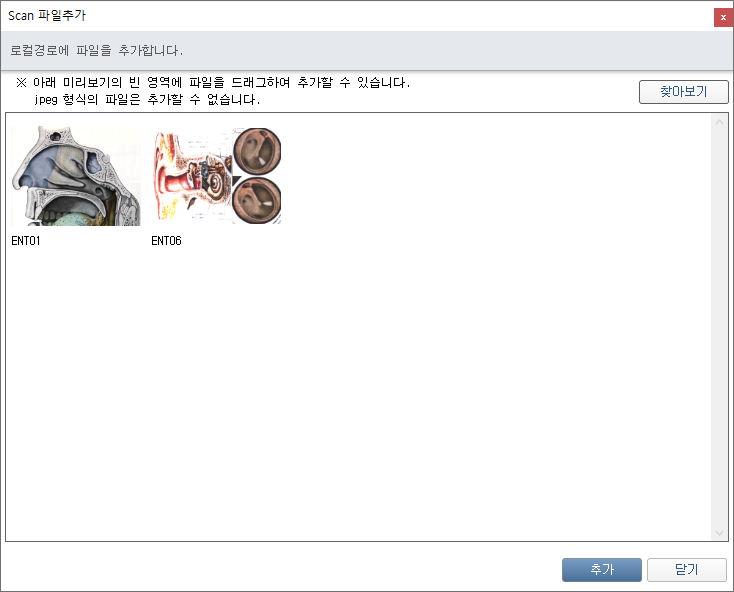
[Scan 파일추가 화면]
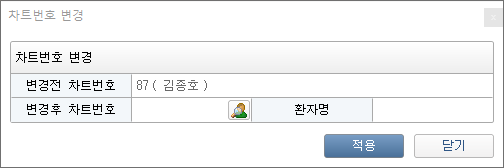
[차트번호 변경 화면]