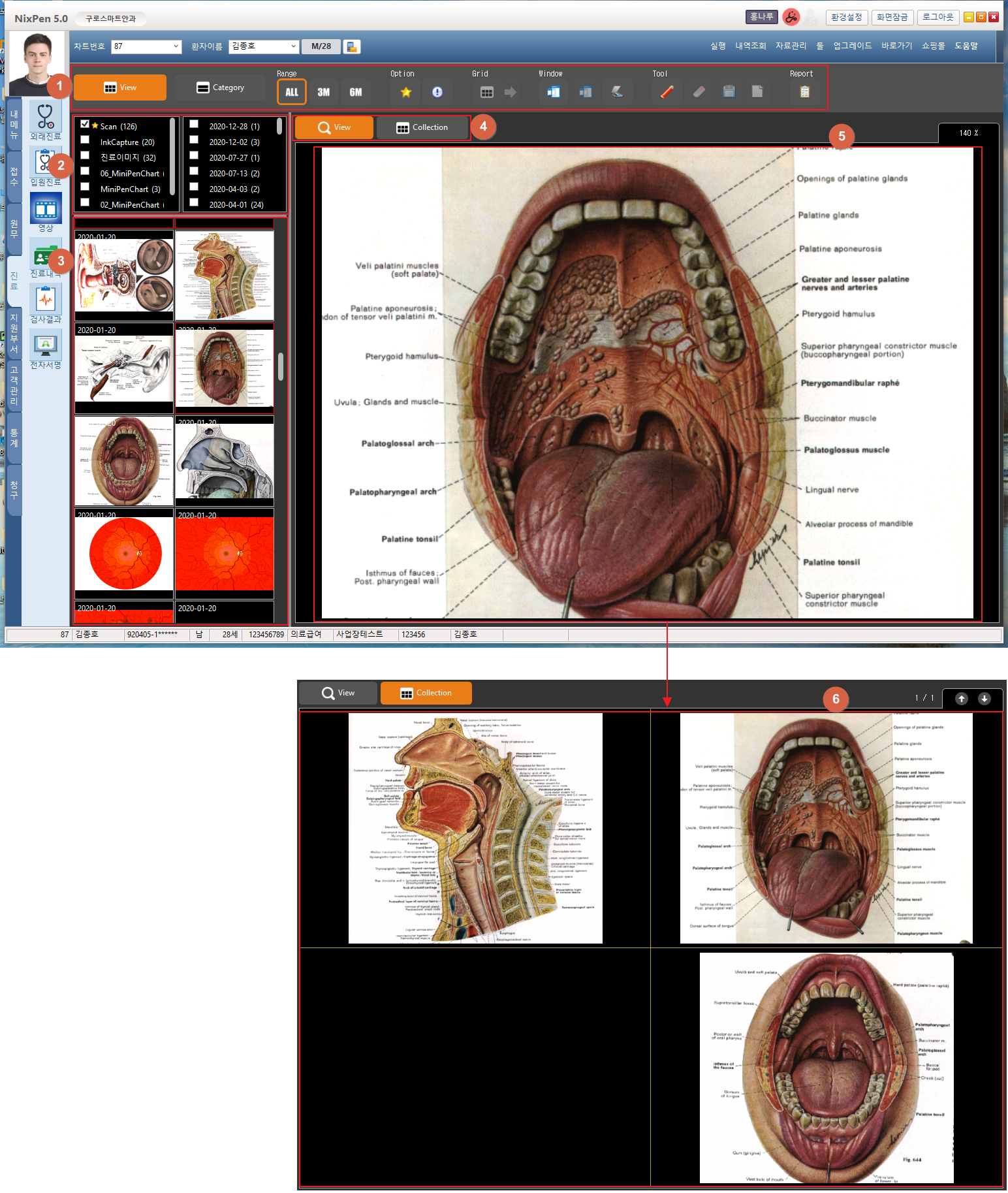
① 기능버튼을 사용할 수 있습니다. ② 카테고리 또는 날짜를 선택합니다. 선택값 기준으로 영상 목록을 ③ 영역에 표시합니다. ③ 영상 목록을 썸네일로 표시합니다. 영상을 선택하여 ⑤ 영역에 표시하거나 우클릭 시 영상 비교 창이 팝업됩니다. ④ [View] 버튼이 선택되어있는 경우 ⑤ 영역에 마지막으로 선택한 영상이 표시됩니다. [Collection] 버튼이 선택되어있는 경우 ⑥ 영역에 추가한 이미지가 표시됩니다. ⑤ 영상목록에서 마지막으로 선택한 영상이 표시됩니다. 마우스 휠을 사용하여 확대하여 볼 수 있습니다. ⑥ 영상목록에서 드래그 하여 표시할 영상을 추가할 수 있습니다. 1. View
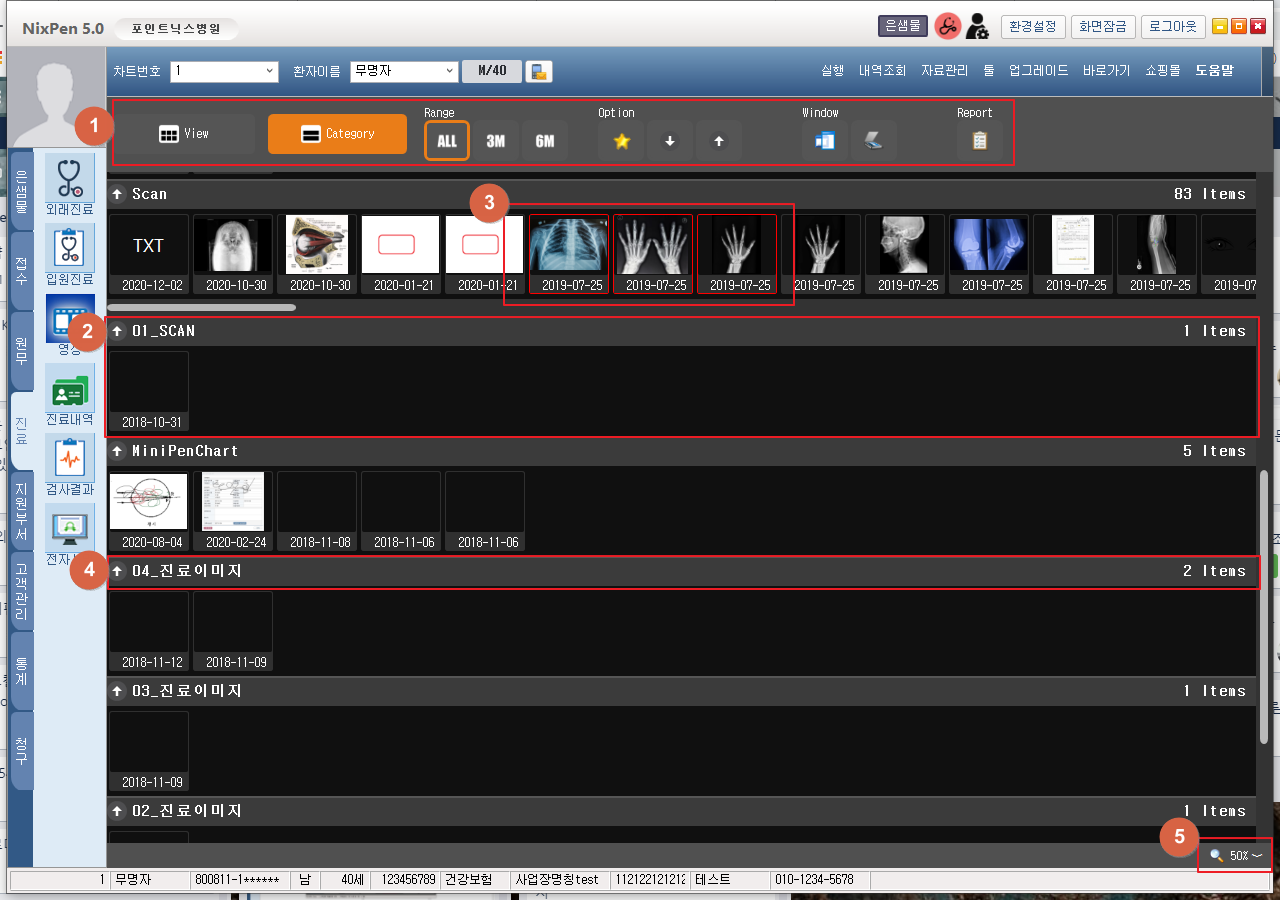
① 기능버튼을 사용할 수 있습니다. ② 각 카테고리별로 영상이 표시됩니다. ③ 영상 목록을 썸네일로 표시합니다. 영상을 선택하지 않은 상태로 썸네일 우클릭 시 전체 영상이 표시된 영상비교 창이 팝업됩니다. 영상을 클릭 시 붉은 테두리로 선택된 영상이 표시됩니다. 영상 선택 후 썸네일 우클릭 시 선택된 영상이 표시된 영상비교 창이 팝업됩니다. ④ 카테고리 명칭과 해당 카테고리에 포함된 영상 갯수가 표시됩니다. 클릭 시 해당 카테고리가 펼쳐지거나 닫힙니다. 우클릭 시 선택된 카테고리를 제외한 모든 카테고리가 닫힙니다. 다시 우클릭 시 모든 카테고리가 펼쳐집니다. ⑤ 화면 배율이 표시됩니다. 클릭 시 열리는 컨텍스트 메뉴를 통해 배율을 조정할 수 있습니다. Ctrl 키를 누른 채 마우시 휠을 움직이면 배율을 조정할 수 있습니다. 2. Category