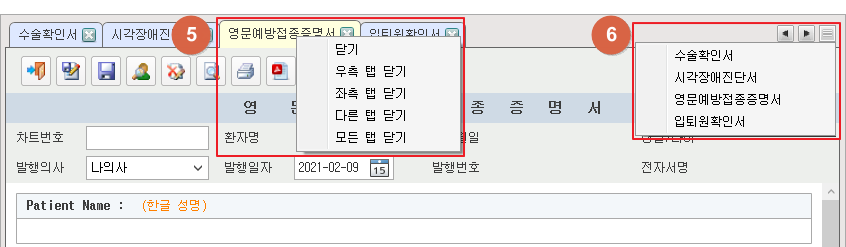
1. 문서 작성 및 출력
① 작성하고자 하는 문서를 더블클릭 하여 불러옵니다.
② [ ] 버튼을 클릭 하여 환자를 선택합니다.
③ 문서의 내용을 작성 합니다.
④ [
] 버튼을 클릭 하여 환자를 선택합니다.
③ 문서의 내용을 작성 합니다.
④ [ ] 버튼을 클릭 하여 작성한 문서를 저장합니다.
⑤ [예] 버튼을 클릭 하여 저장된 문서를 출력합니다.
] 버튼을 클릭 하여 작성한 문서를 저장합니다.
⑤ [예] 버튼을 클릭 하여 저장된 문서를 출력합니다.
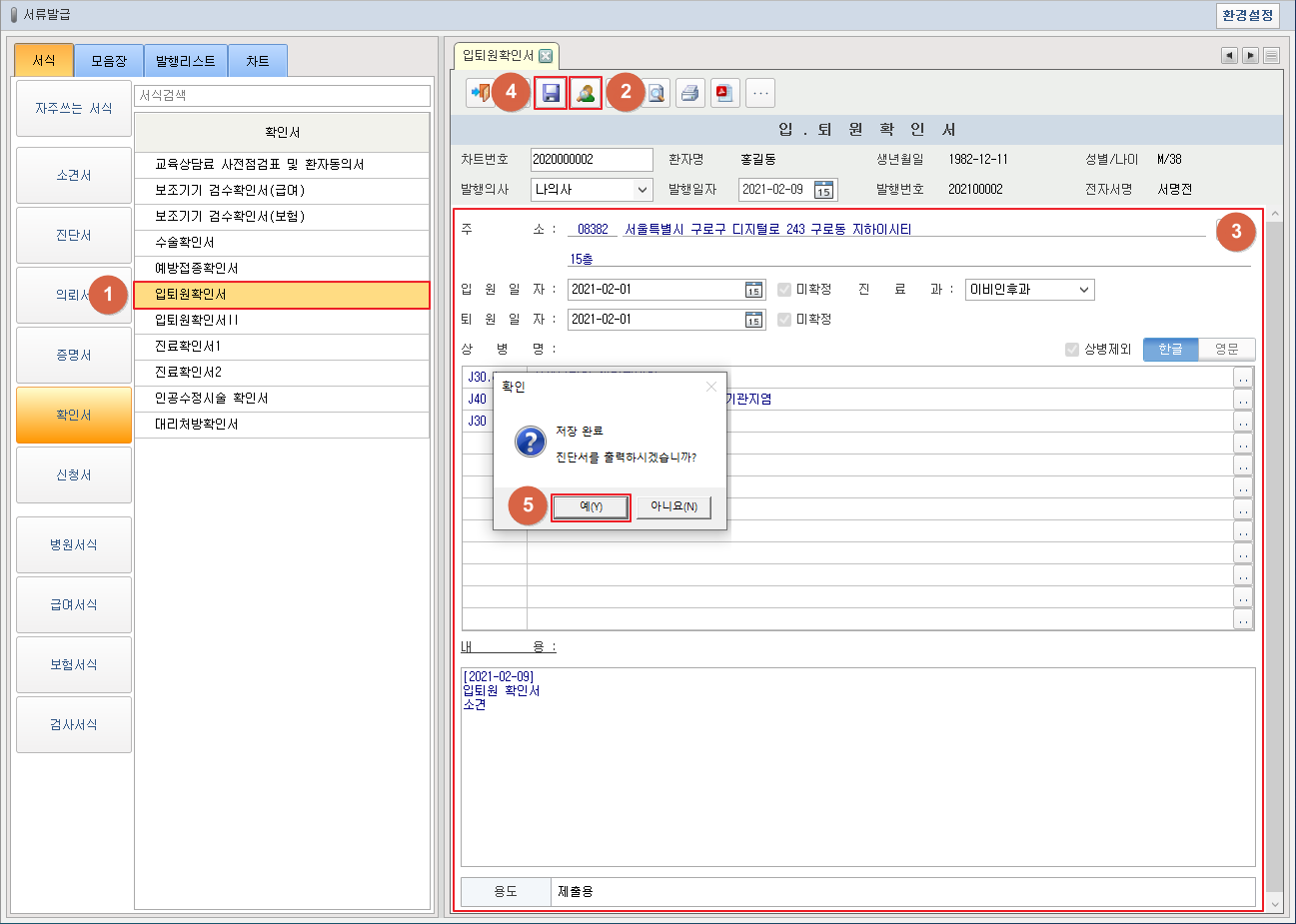
 2. 버튼 기능
     ① 현재 문서를 닫습니다.
     ② 현재 작성된 문서를 임시저장 합니다.
     ③ 현재 작성된 문서를 저장합니다.
     ④ 환자색인 창을 띄웁니다.
          환자색인 창에서 현재 선택한 진단서의 대상 환자를 선택합니다.
     ⑤ 현재 문서를 삭제합니다.
     ⑥ 현재 문서의 출력 미리보기 창을 띄웁니다.
          문서 저장 후 실행 가능합니다.
     ⑦ 현재 문서를 즉시 출력 합니다.
     ⑧ 현재 문서를 PDF 형식으로 저장 합니다.
     ⑨ 대리인 정보를 입력 후 출력합니다.
     ⑩ 작성자 외 출력불가 여부를 변경합니다.
     ⑪ 작성자 외 열람불가 여부를 변경합니다.
     ⑫ 환자본인 외 출력불가 여부를 변경합니다.
     ⑬ 주민번호 숨김 여부를 변경합니다.
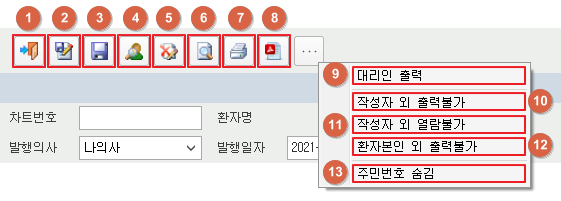
3. 서식 탭
① 현재 열려있는 문서들 목록을 탭으로 표시합니다.
② 현재 선택된 문서는 노란색으로 표시됩니다.
③ [ ] 버튼을 클릭 하여 해당 문서를 닫을 수 있습니다.
작성중인 문서인 경우 저장 여부를 선택 후 닫습니다.
④ [
] 버튼을 클릭 하여 해당 문서를 닫을 수 있습니다.
작성중인 문서인 경우 저장 여부를 선택 후 닫습니다.
④ [ ] 버튼을 클릭 하여 현재 선택된 탭의 좌측 탭 문서를 선택합니다.
[
] 버튼을 클릭 하여 현재 선택된 탭의 좌측 탭 문서를 선택합니다.
[ ] 버튼을 클릭 하여 현재 선택된 탭의 우측 탭 문서를 선택합니다.
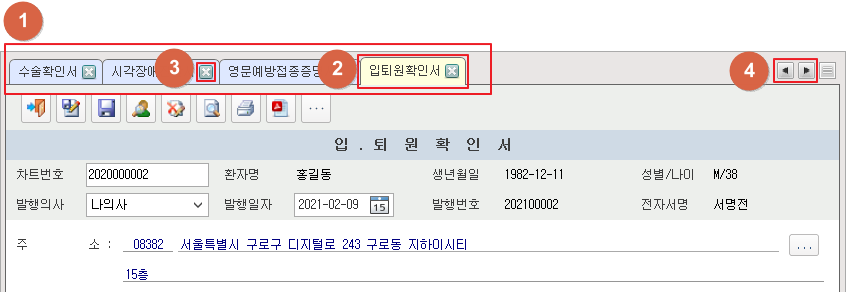
⑤ 탭을 우클릭 하여 닫기 메뉴를 사용할 수 있습니다.
⑥ [ ] 버튼을 클릭 하여 현재 열려있는 문서 목록을 볼 수 있습니다.
해당 메뉴를 클릭 하여 해당 문서를 선택할 수 있습니다.
] 버튼을 클릭 하여 현재 열려있는 문서 목록을 볼 수 있습니다.
해당 메뉴를 클릭 하여 해당 문서를 선택할 수 있습니다.