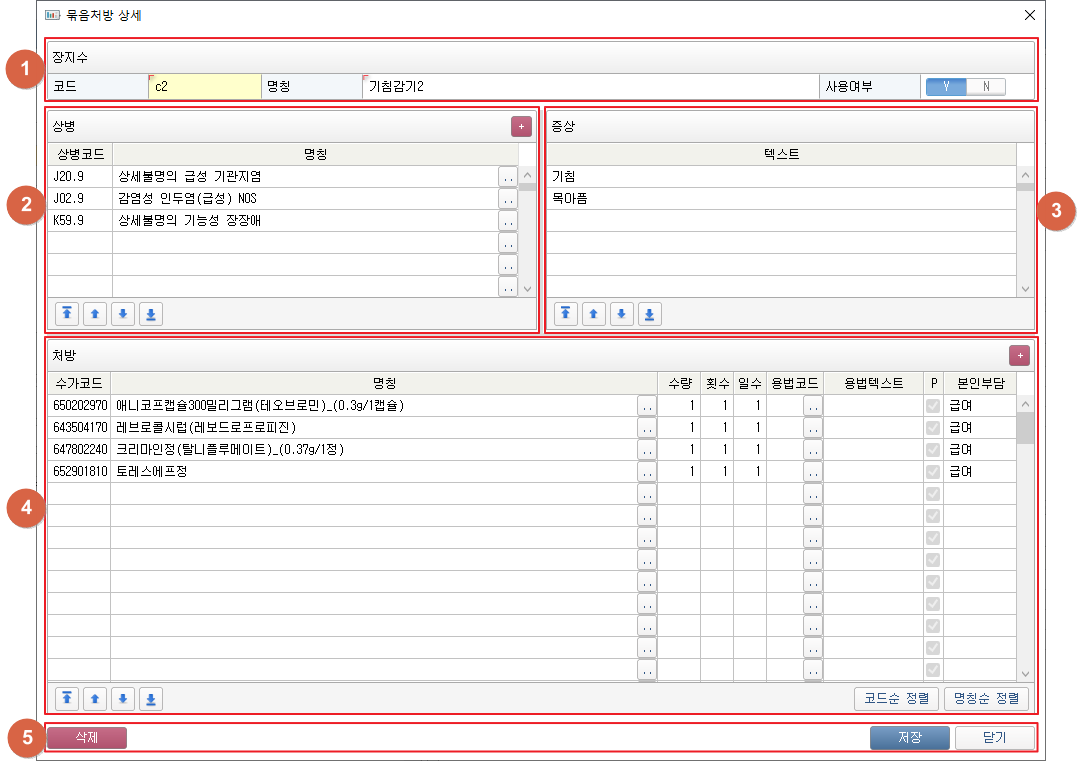
① 진료과와 의사 목록이 트리로 표시됩니다. 트리 선택 시 묶음처방 정보가 오른쪽 영역에 표시됩니다. ② 미사용 진료과나 퇴사자를 제외하고 트리를 확인할 수 있습니다. ③ 선택한 진료과 또는 의사가 표시됩니다. ④ [ 1. 묶음처방 ] 버튼 클릭 시 공개여부가 변경됩니다. [새로입력] 버튼 클릭 시 묶음그룹을 등록창이 팝업됩니다. ⑤ 묶음그룹 선택 시 묶음처방 목록이 표시됩니다. 순서변경 버튼을 사용하여 묶음그룹 순서를 변경할 수 있습니다. ⑥ [새로입력] 버튼 클릭 시 묶음처방 상세창이 팝업됩니다. 통합검색 란에 검색어 입력 후 엔터 시 묶음코드와 명칭이 검색됩니다. 목록 선택 시 오른쪽 영역에 묶음처방 내용이 표시됩니다. 순서변경버튼을 이용하여 선택된 묶음처방의 순서를 변경할 수 있습니다. ⑦ 묶음처방 내용이 표시됩니다. [편집] 버튼 클릭 시 묶음처방 상세창이 팝업됩니다.
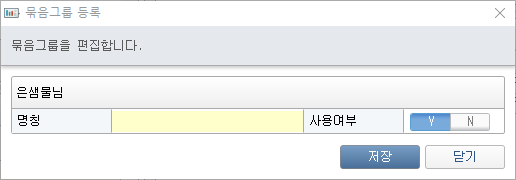
[묶음그룹 등록 화면]
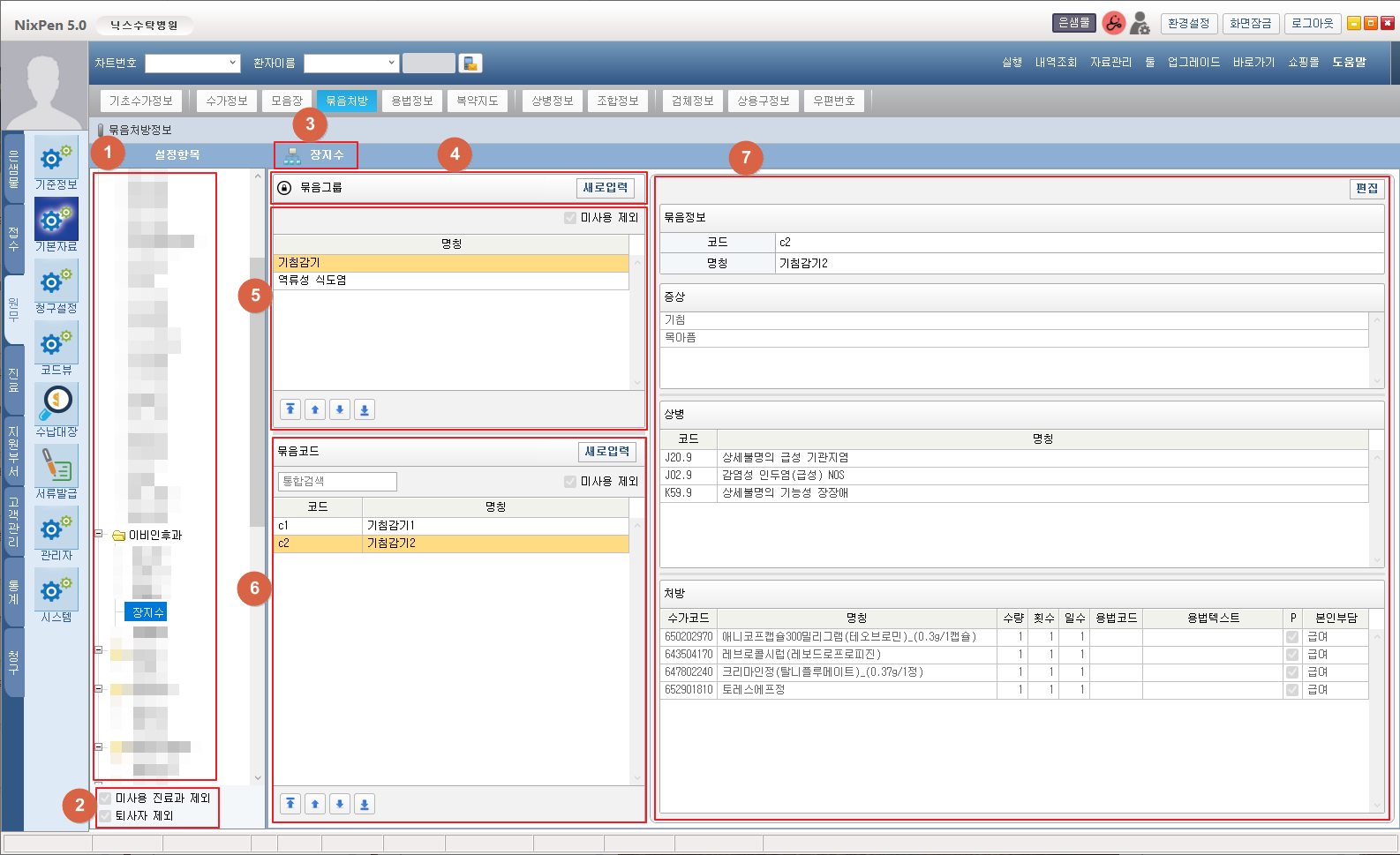
① 묶음처방 코드와 명칭, 사용여부를 편집할 수 있습니다. ② 상병을 추가할 수 있습니다. [+] 버튼 클릭 시 상병검색 창이 팝업됩니다. 더블클릭하여 연속입력할 수 있습니다. 각 줄의 [..] 버튼 클릭 시 상병검색 창이 팝업됩니다. 더블클릭하면 상병입력 후 창이 닫힙니다. 엑셀에서 상병코드 복사 후 Ctrl + V 키 입력 시 해당 상병들을 추가할 수 있습니다. 순서변경버튼을 사용하여 상병 순서를 변경할 수 있습니다. ③ 증상을 추가할 수 있습니다. 순서변경버튼을 사용하여 증상 순서를 변경할 수 있습니다. ④ 처방을 추가할 수 있습니다. [+] 버튼 클릭 시 약수가검색 창이 팝업됩니다. 더블클릭하여 연속입력할 수 있습니다. 각 줄의 명칭 컬럼 [..] 버튼 클릭 시 약수가검색 창이 팝업됩니다. 더블클릭하면 처방입력 후 창이 닫힙니다. 각 줄의 용법 컬럼 [..] 버튼 클릭 시 용법정보 창이 팝업됩니다. 더블클릭하면 용법입력 후 창이 닫힙니다. 엑셀에서 수가코드 복사 후 Ctrl + V 키 입력 시 해당 처방들을 추가할 수 있습니다. 순서변경버튼을 사용하여 처방 순서를 변경할 수 있습니다. [코드순 정렬] 버튼 클릭 시 처방이 코드기준으로 정렬됩니다. [명칭순 정렬] 버튼 클릭 시 처방이 처방명칭을 기준으로 정렬됩니다. ⑤ [저장] 버튼 클릭 시 묶음처방의 편집사항을 저장합니다. [삭제] 버튼 클릭 시 해당 묶음처방이 삭제됩니다. [닫기] 버튼 클릭 시 창이 닫힙니다. 편집된 내용은 저장되지 않습니다. 2. 묶음처방 상세