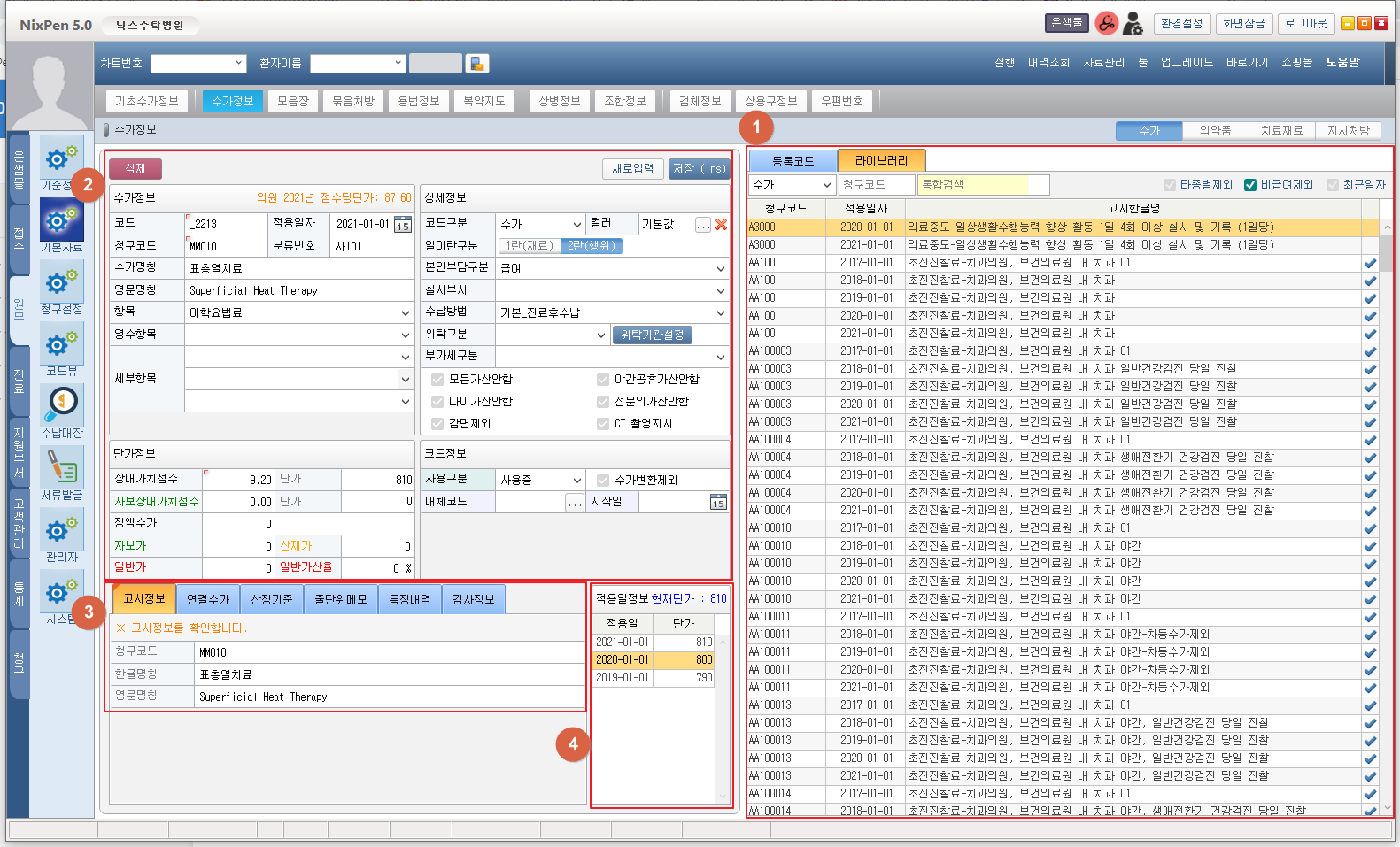
① 등록코드탭과 라이브러리 탭을 사용할 수 있습니다. ② 선택한 수가정보를 표시합니다. [삭제] 버튼 클릭 시 선택된 수가정보를 삭제할 수 있습니다. [새로입력] 버튼 클릭 시 수가코드를 새로 등록할 수 있습니다. [저장] 버튼 클릭 시 변경사항을 저장합니다. 코드 입력칸에 검색할 코드 입력 후 엔터 시 해당코드를 표시합니다. ③ 탭을 이동하여 선택된 수가의 추가정보를 확인하거나 편집할 수 있습니다. ④ 목록에서 적용일 정보를 더블클릭하여 해당 일자의 수가정보를 확인할 수 있습니다. 1. 수가정보
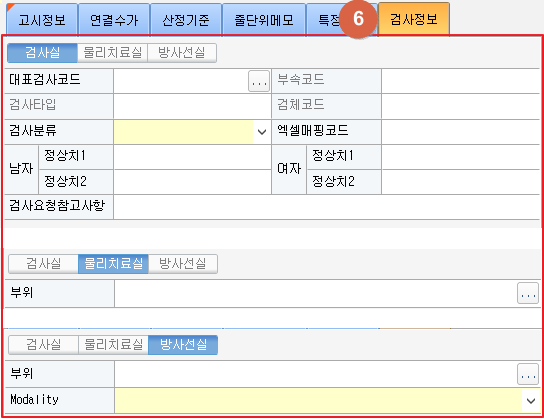
① 고시정보를 확인할 수 있습니다. 내용을 변경할 수 없습니다. 2. 추가정보 탭 ② 연결수가 항목이 표시됩니다. [추가] 버튼 클릭 시 약수가 검색 창이 팝업됩니다. [제거] 버튼 클릭 시 목록에서 선택된 연결수가를 제거합니다. 우측하단의 순서변경 버튼을 사용하여 순서를 변경할 수 있습니다.
③ 산정기준을 관리할 수 있습니다. 각 최대횟수와 기준일수는 최대 500까지 입력할 수 있습니다.
④ 줄단위 메모를 관리할 수 있습니다.
⑤ 특정내역을 관리할 수 있습니다. [추가] 버튼 클릭 시 특정내역 선택 창이 팝업됩니다. [제거] 버튼 클릭 시 목록에서 선택된 특정내역을 제거합니다.
⑥ 검사정보를 관리할 수 있습니다.
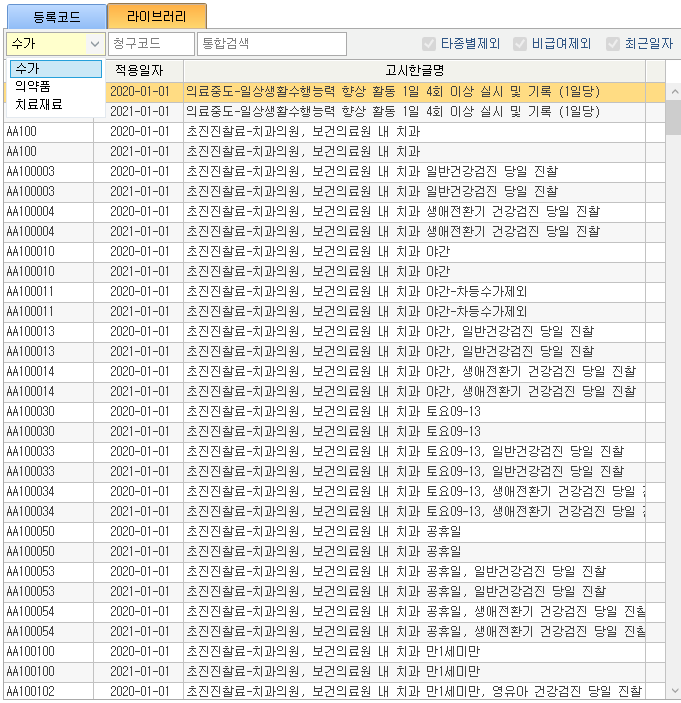
① 등록된 코드 목록이 표시됩니다. 수가코드, 청구코드, 통합검색란에 검색어 입력 후 엔터 시 검색결과가 목록에 표시됩니다. 수가코드, 청구코드는 일치검색입니다. 항목유형버튼 클릭 시 슬라이드 되는 창에서 항목을 선택하여 목록 검색할 수 있습니다. [...] 버튼 클릭 시 목록 출력할 수 있습니다. 3. 등록코드 / 라이브러리 탭 ② 라이브러리에 있는 코드 목록이 표시됩니다. 콤보박스를 선택하여 검색할 수 있습니다. 청구코드, 통합검색란에 검색어 입력 후 엔터 시 검색결과가 목록에 표시됩니다. 청구코드는 일치검색입니다. 각 체크박스를 체크/체크해제 하여 검색할 수 있습니다.