1. 단일 내역 수납
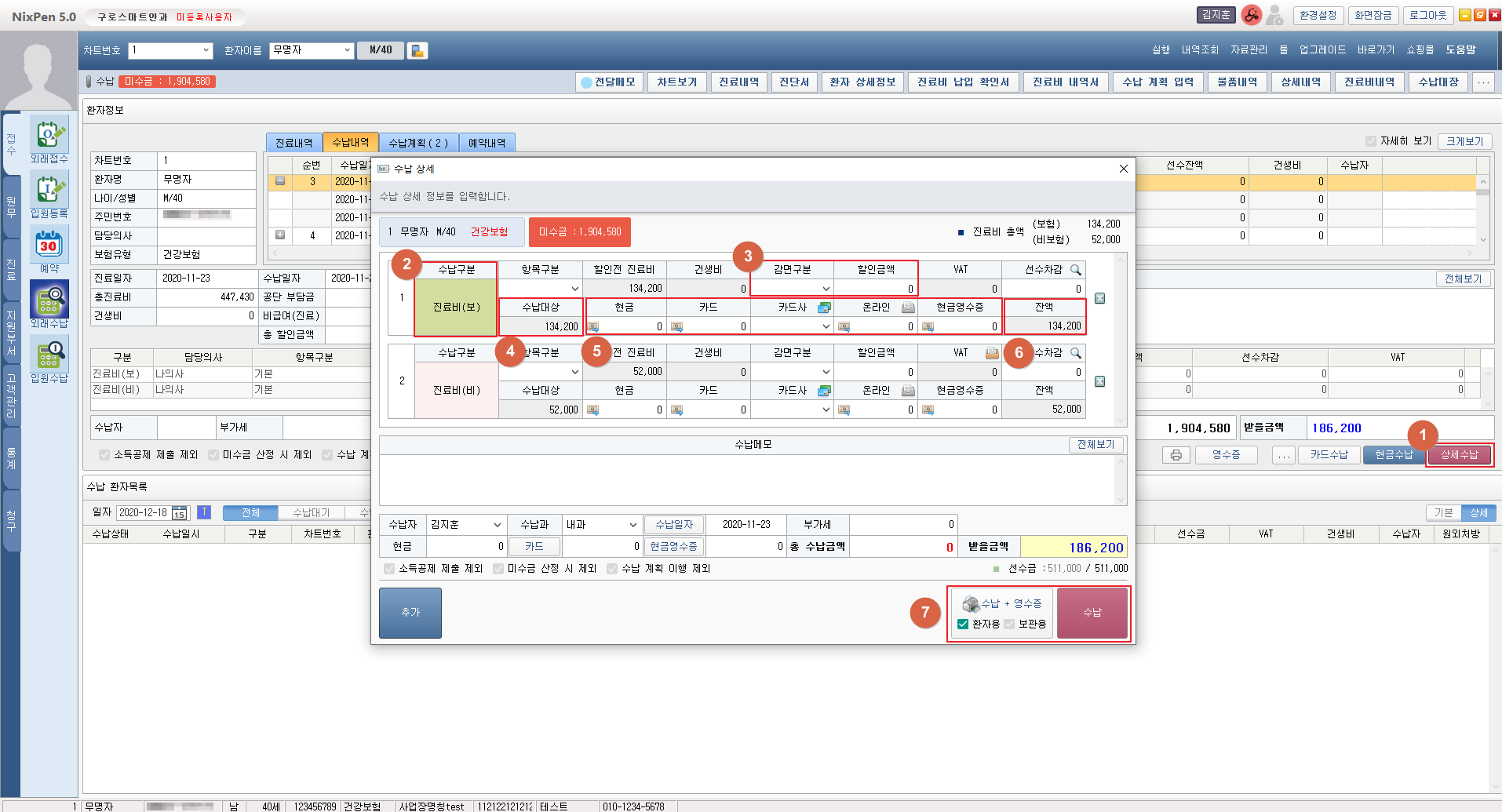
     ① [상세수납] 버튼을 클릭합니다.
     ② 수납 구분을 확인합니다.
     ③ 할인 대상인 경우 할인 조건을 확인합니다.
     ④ 수납할 금액을 확인합니다.
     ⑤ 대상 금액을 각 항목에 입력합니다.
     ⑥ 잔액을 확인합니다.
     ⑦ [수납+영수증] 버튼을 클릭하면 수납내역을 저장 후 영수증을 출력할 수 있습니다.
         [수납] 버튼을 클릭하면 수납내역을 저장합니다.
2. 다중 내역 수납
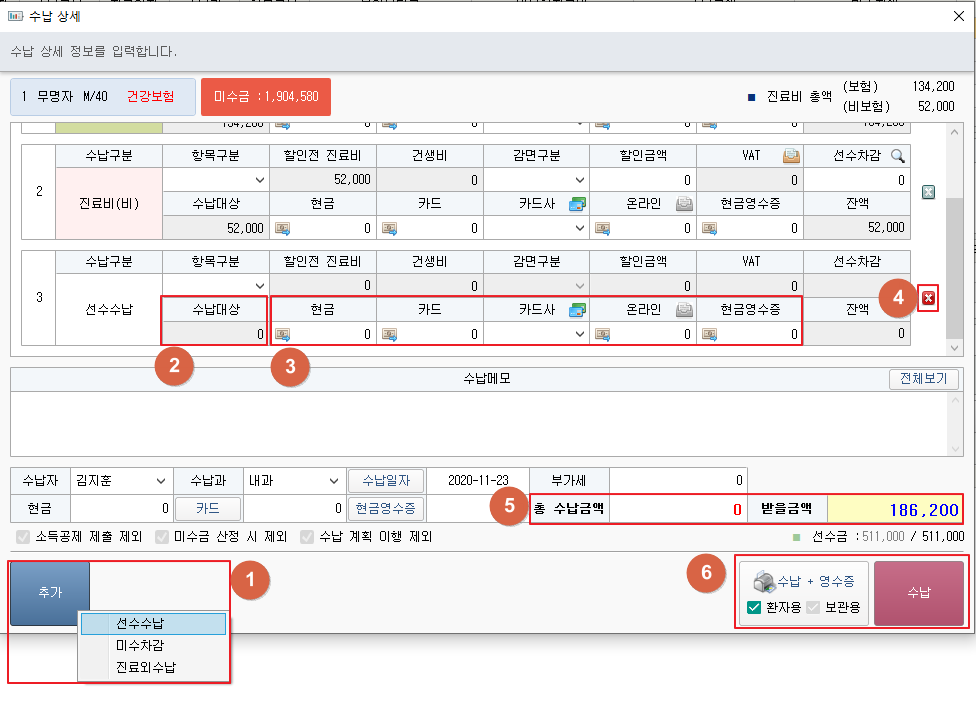
① [추가] 버튼을 선택합니다.
추가하고자 하는 수납 분류를 선택합니다.
② 수납할 금액을 확인합니다.
③ 대상 금액을 각 항목에 입력합니다.
④ [ ] 버튼을 클릭하여 대상을 삭제합니다.
⑤ 수납 내역 총 금액 정보를 확인합니다.
⑥ [수납+영수증] 또는 [수납] 버튼을 클릭하여 수납내역을 저장합니다.
] 버튼을 클릭하여 대상을 삭제합니다.
⑤ 수납 내역 총 금액 정보를 확인합니다.
⑥ [수납+영수증] 또는 [수납] 버튼을 클릭하여 수납내역을 저장합니다.
 3. 의료급여 환자 수납
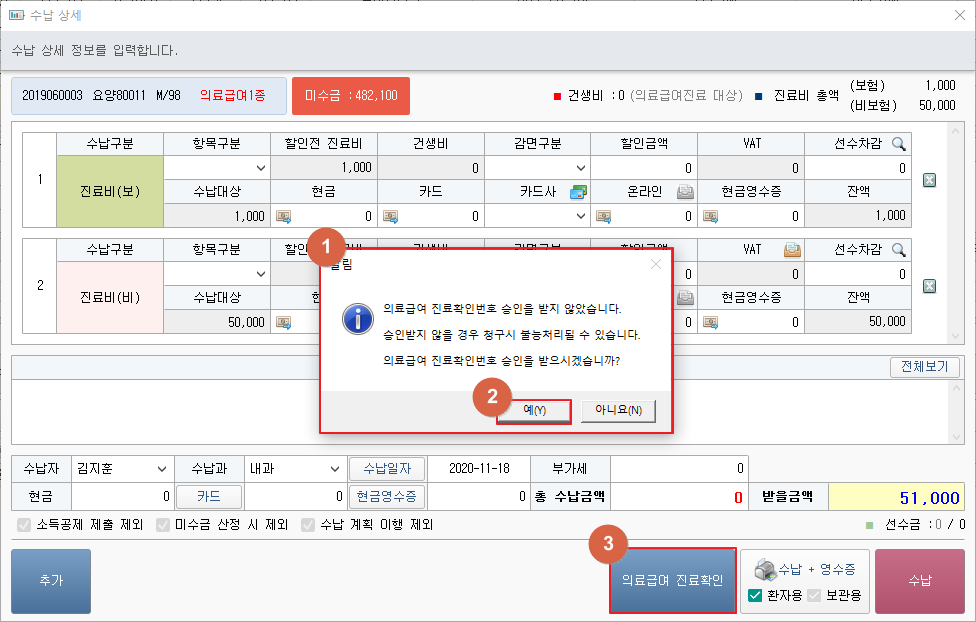
  가) 의료급여 환자 확인
     ① 보험구분이 의료급여인 환자를 수납할 경우 알림창이 나타납니다.
     ② [예] 버튼을 눌러 진료확인번호를 받습니다.
     ③ ②를 수행하지 않고 [의료급여 진료확인] 버튼을 클릭하여 진료확인번호를 받습니다.
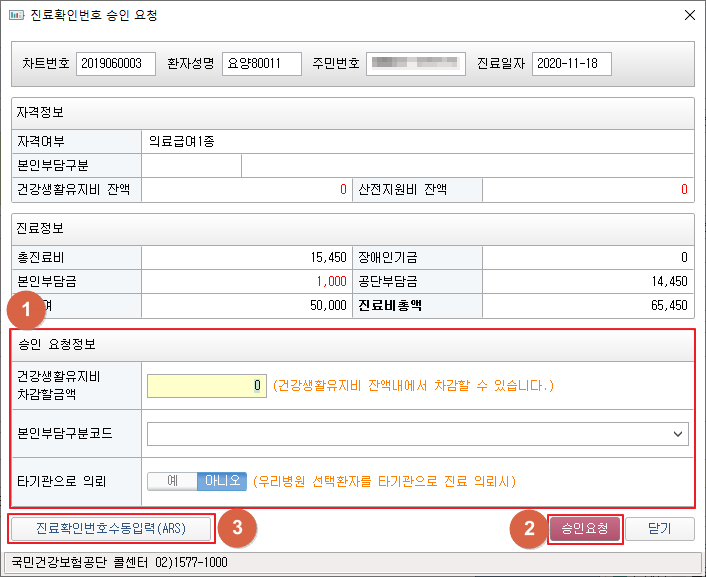
  나) 진료확인번호 승인 요청
     ① 승인 요청정보를 입력합니다.
     ② [승인요청] 버튼을 클릭합니다.
     ③ 수동으로 입력할 경우 [진료확인번호수동입력(ARS)] 버튼을 클릭합니다.
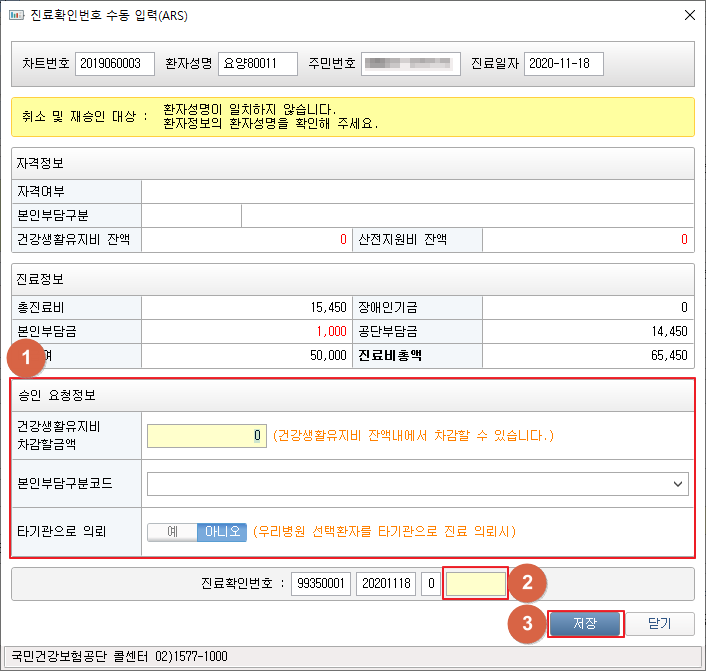
  다) 진료확인번호 수동 입력(ARS)
     ① 승인 요청정보를 입력합니다.
     ② 진료확인번호를 입력합니다.
     ③ [저장] 버튼을 클릭합니다.
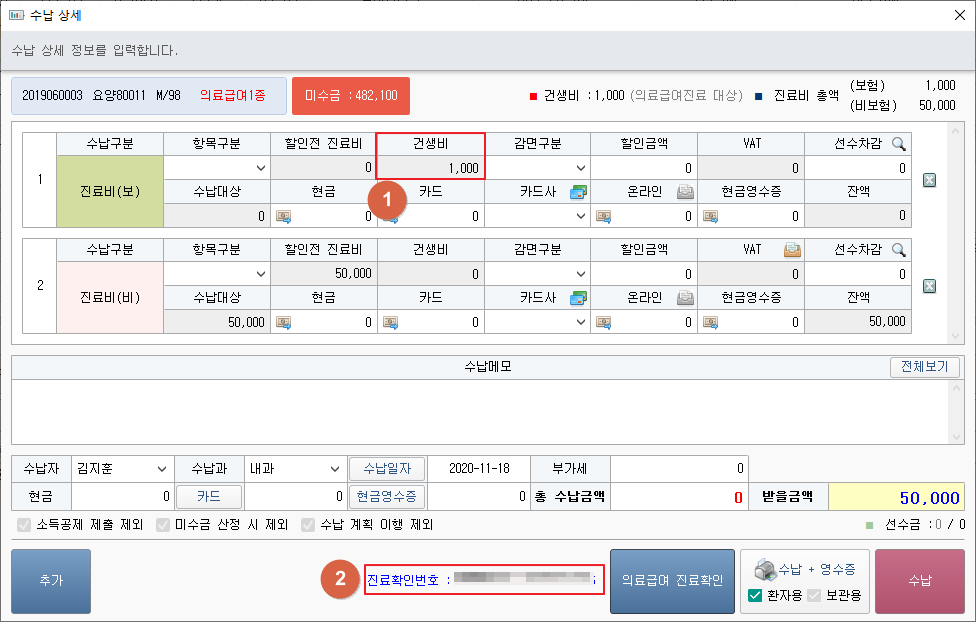
  라) 진료확인번호 적용
     ① 건생비를 확인합니다.
     ② 진료확인번호를 확인합니다.
 4. 수납 내역 삭제
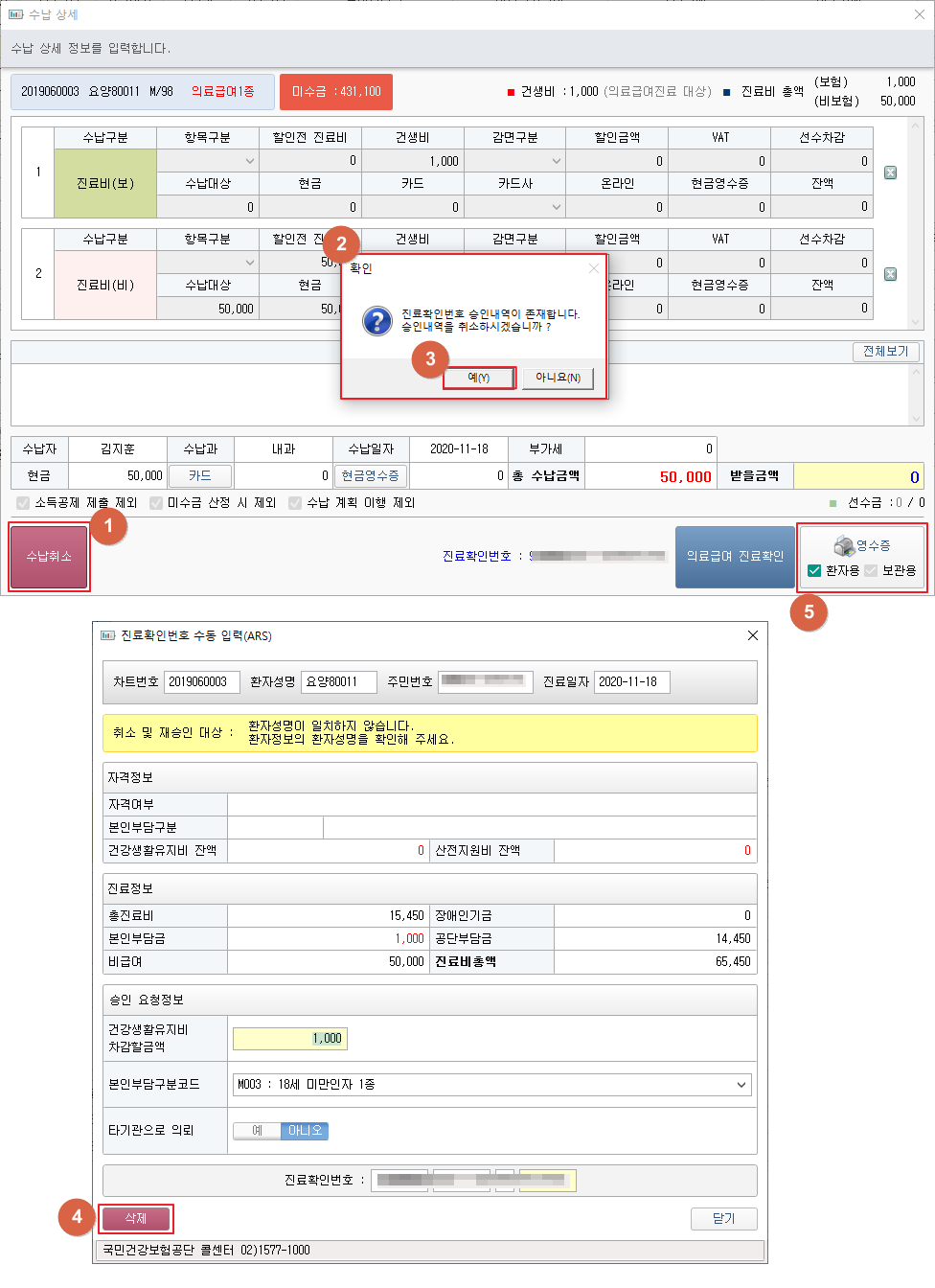
     ① 진료 수납일 경우 [수납취소] 버튼을 클릭하면 입력한 내용이 삭제됩니다.
         진료 외 수납일 경우 [수납취소] 버튼을 클릭하면 저장된 수납이 삭제됩니다.
     ② 진료확인번호를 받았을 경우 알림이 표시됩니다.
     ③ [예] 버튼을 클릭합니다.
     ④ [삭제] 버튼을 클릭하여 진료확인번호 승인 취소 요청을 하고 수납을 삭제합니다.
     ⑤ [영수증] 버튼을 클릭하여 영수증을 출력합니다.