① [수납 계획 입력] 버튼을 클릭합니다. ② [새로입력] 버튼을 클릭합니다. ③ 수납계획 항목을 입력합니다. ④ [저장] 버튼을 클릭하여 수납계획을 등록 할 수 있습니다. ⑤ 수납계획 목록을 확인합니다. 목록을 선택하여 ③상세내역을 확인할 수 있습니다. ⑥ ⑤수납계획 목록을 선택 후 [삭제] 버튼을 클릭하여 삭제 할 수있습니다. ⑦ 수납계획 기간에 수납한 내역을 확인합니다. ⑧ 수납계획에 포함/미포함 된 자료를 검색할 수 있습니다. ⑨ 이전/다음 수납계획으로 이동할 수 있습니다. 1. 수납계획
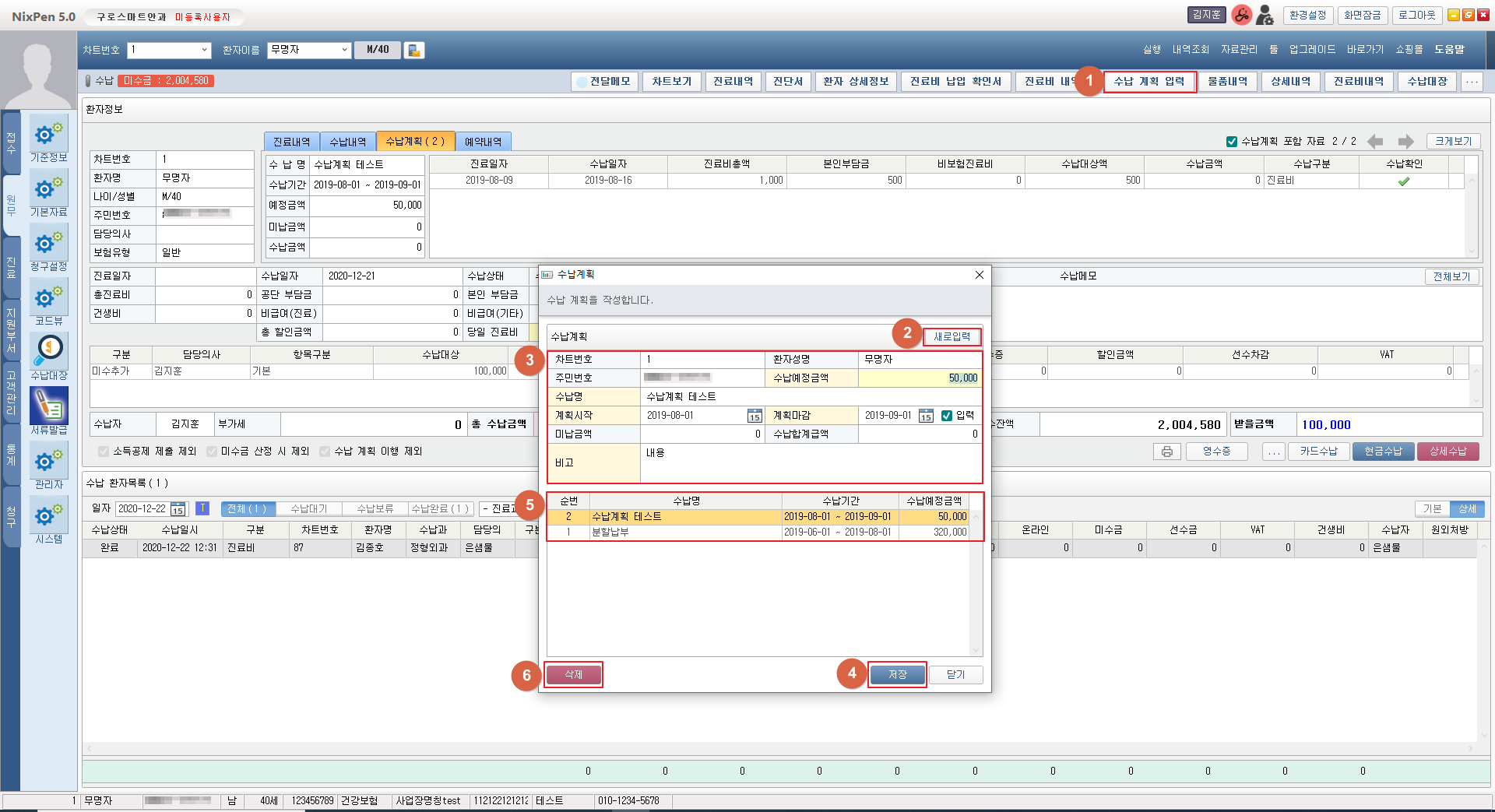 [수납 계획 입력 화면]
 [수납 계획 목록 화면]
① [물품내역] 버튼을 클릭합니다. ② 조회 조건을 설정한 후 [검색] 버튼을 클릭합니다. ③ 물품 수납 내역을 확인합니다. ④ 검색된 물품의 총 수납액을 확인합니다. ⑤ [엑셀내려받기] 버튼을 클릭하여 검색된 내역을 엑셀로 다운받을 수 있습니다. 2. 물품내역
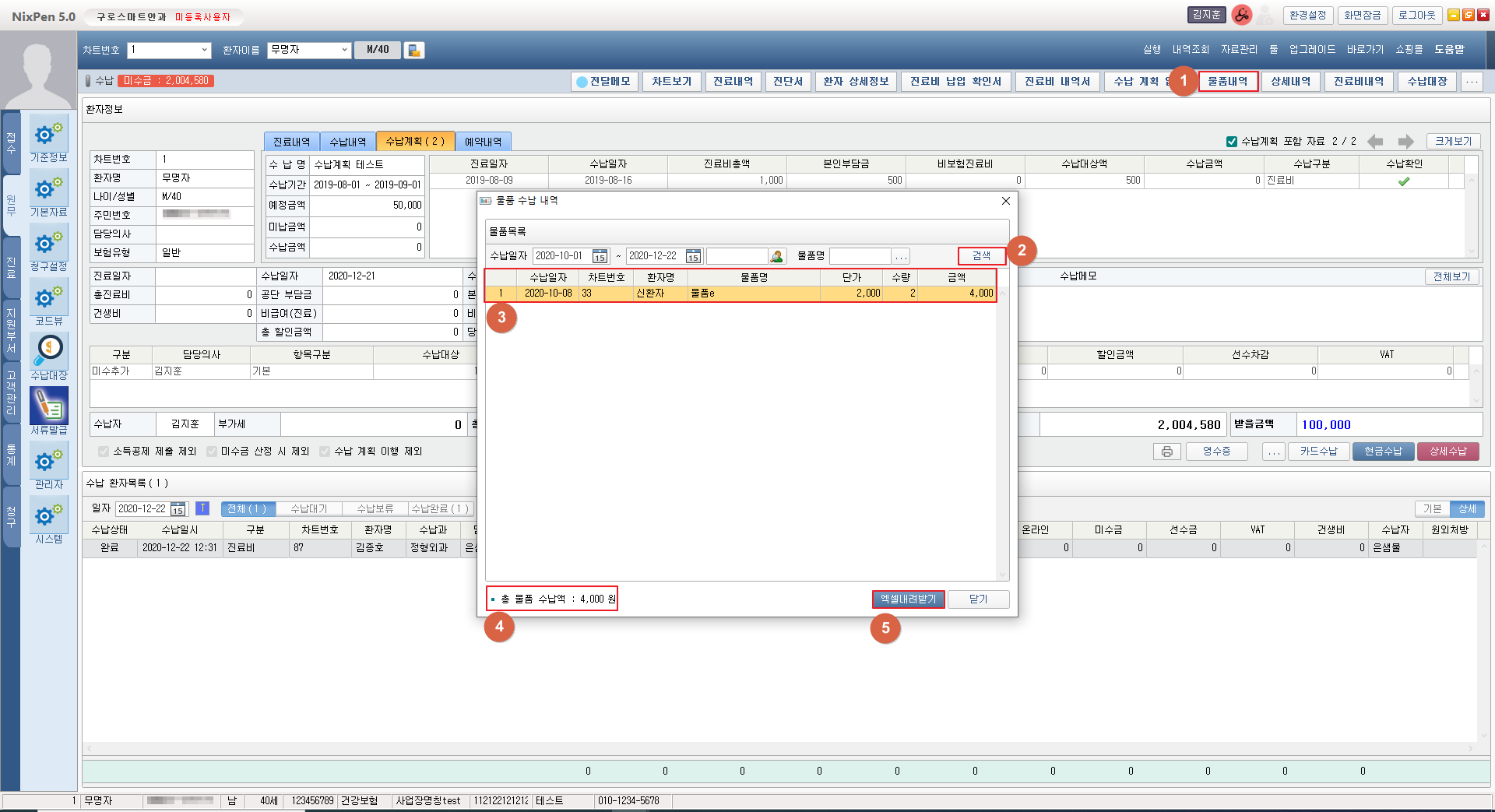 [물품내역 화면]
① [상세내역] 버튼을 클릭합니다. ② 미수내역/선수내역/환불내역을 확인합니다. ③ 선택한 탭의 합계를 확인합니다. ④ [출력] 버튼을 클릭하여 검색된 내역을 출력할 수 있습니다. 3. 상세내역
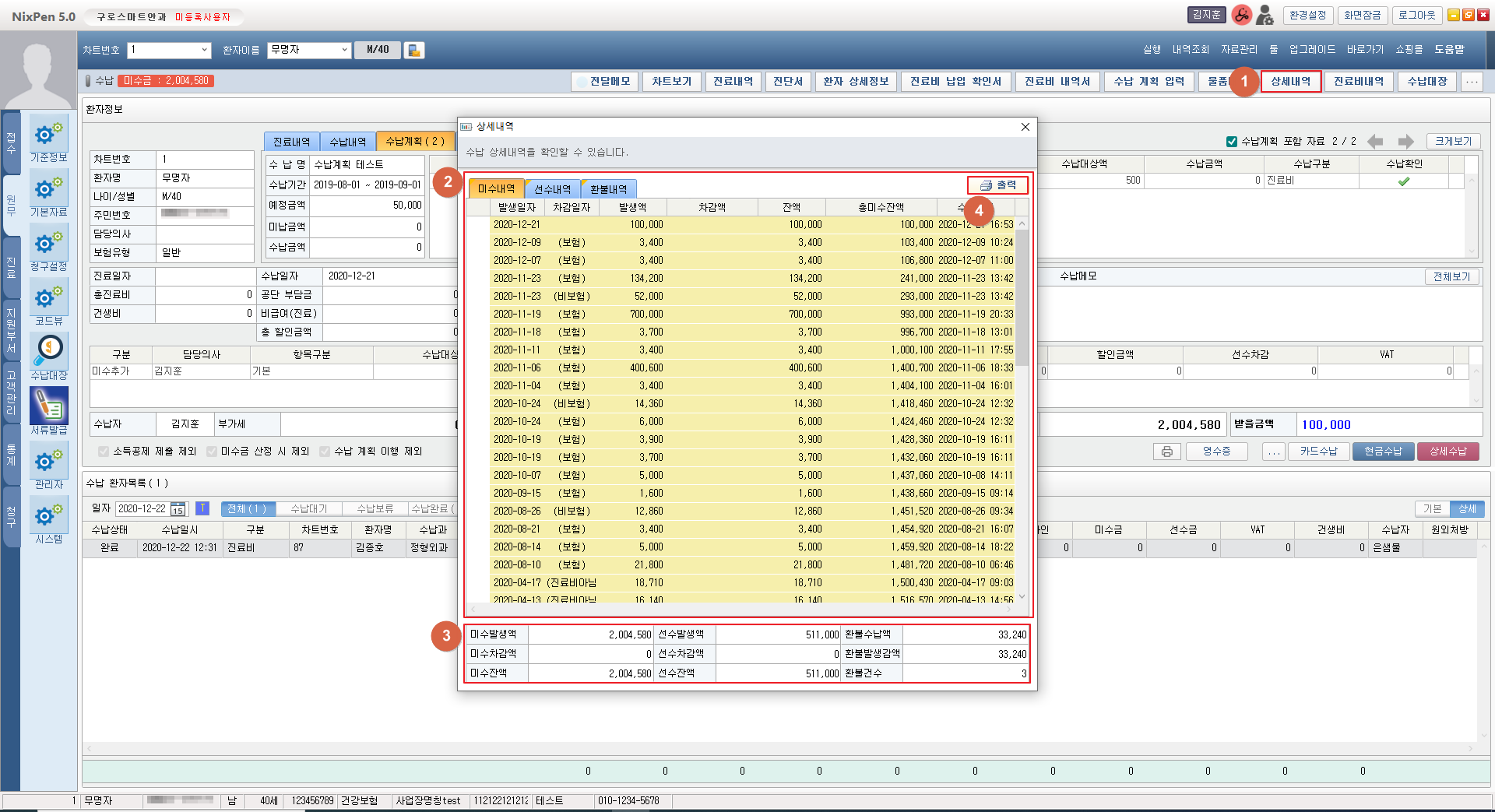 [상세내역 화면]
① [진료비내역] 버튼을 클릭합니다. ② 진료비 수납 내역을 확인합니다. 4. 진료비내역
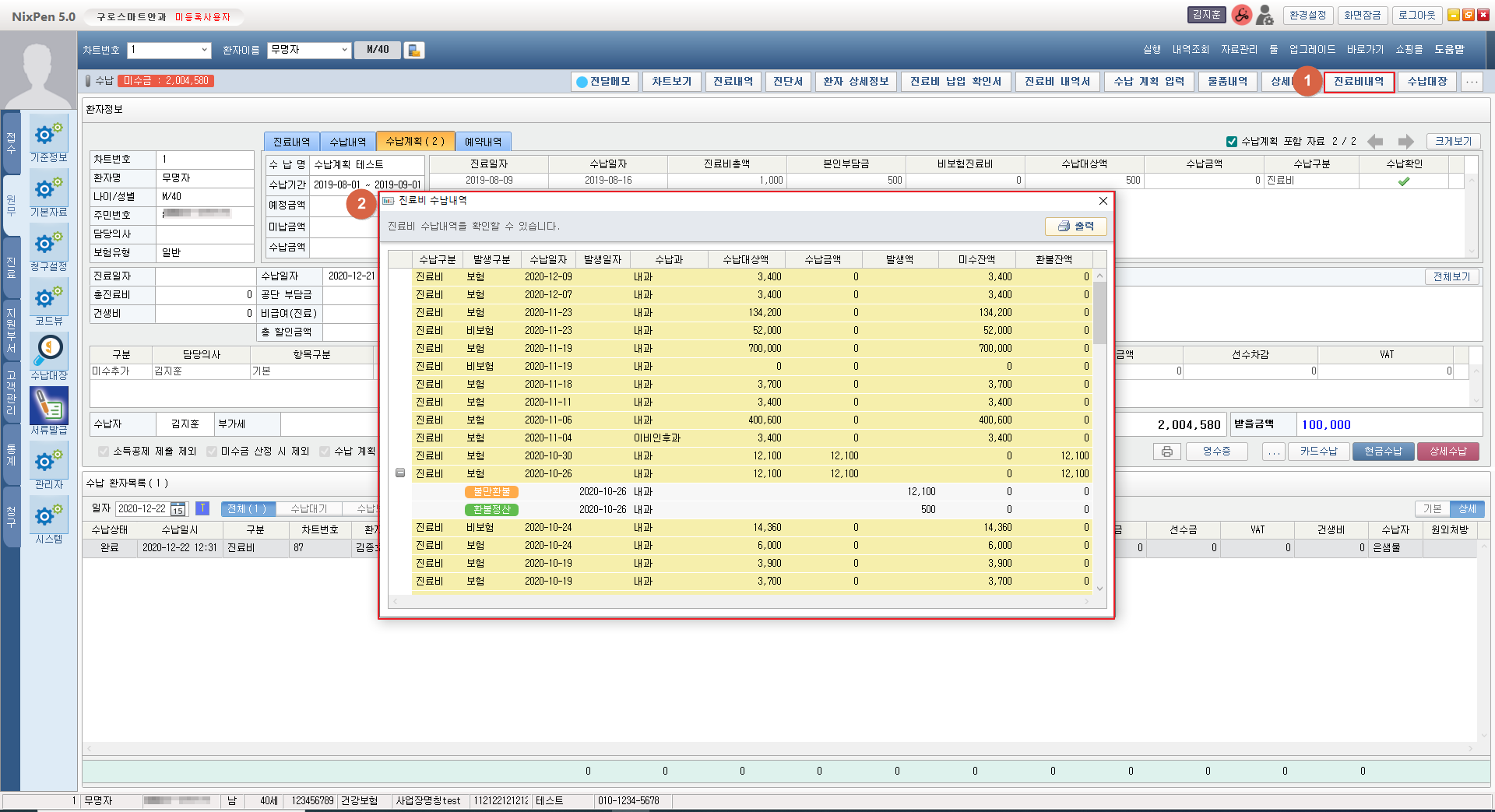 [상세내역 화면]
① [수납대장] 버튼을 클릭합니다. ② 수납대장 내역을 확인합니다. 5. 수납대장
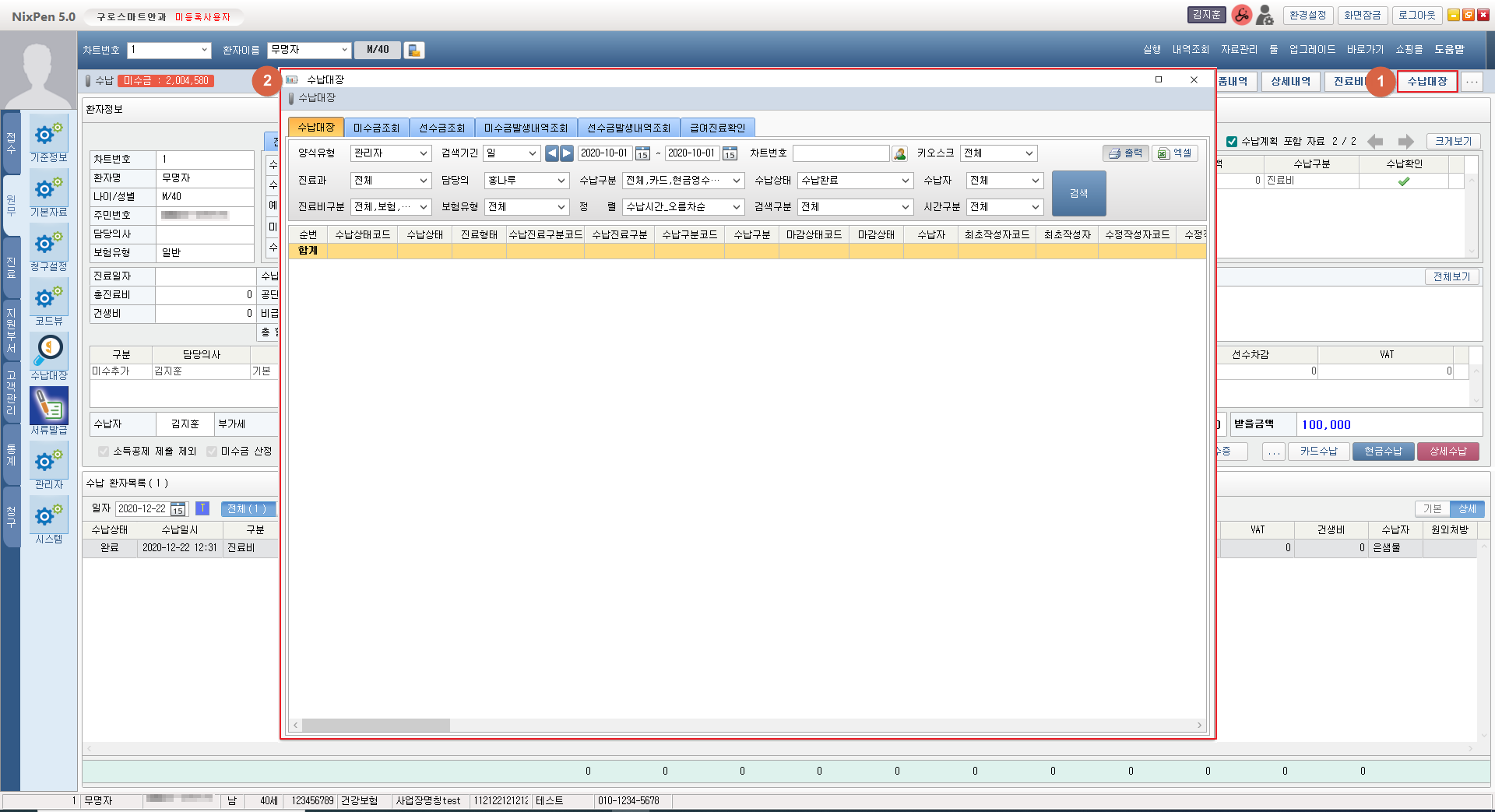 [수납대장 화면]
① [...] 버튼을 클릭합니다. ② [카드 승인내역]을 클릭합니다. ③ 조회 조건을 설정한 후 [검색] 버튼을 클릭합니다. ④ 카드 승인내역을 확인합니다. ⑤ 검색한④카드승인내역을 엑셀로 다운로드 받을 수 있습니다. ⑥ [카드 승인내역 상세] 버튼을 클릭하여 ④카드승인내역에서 선택한 내역의 상세승인 내역을 확인 할 수 있습니다. 6. 카드 승인내역
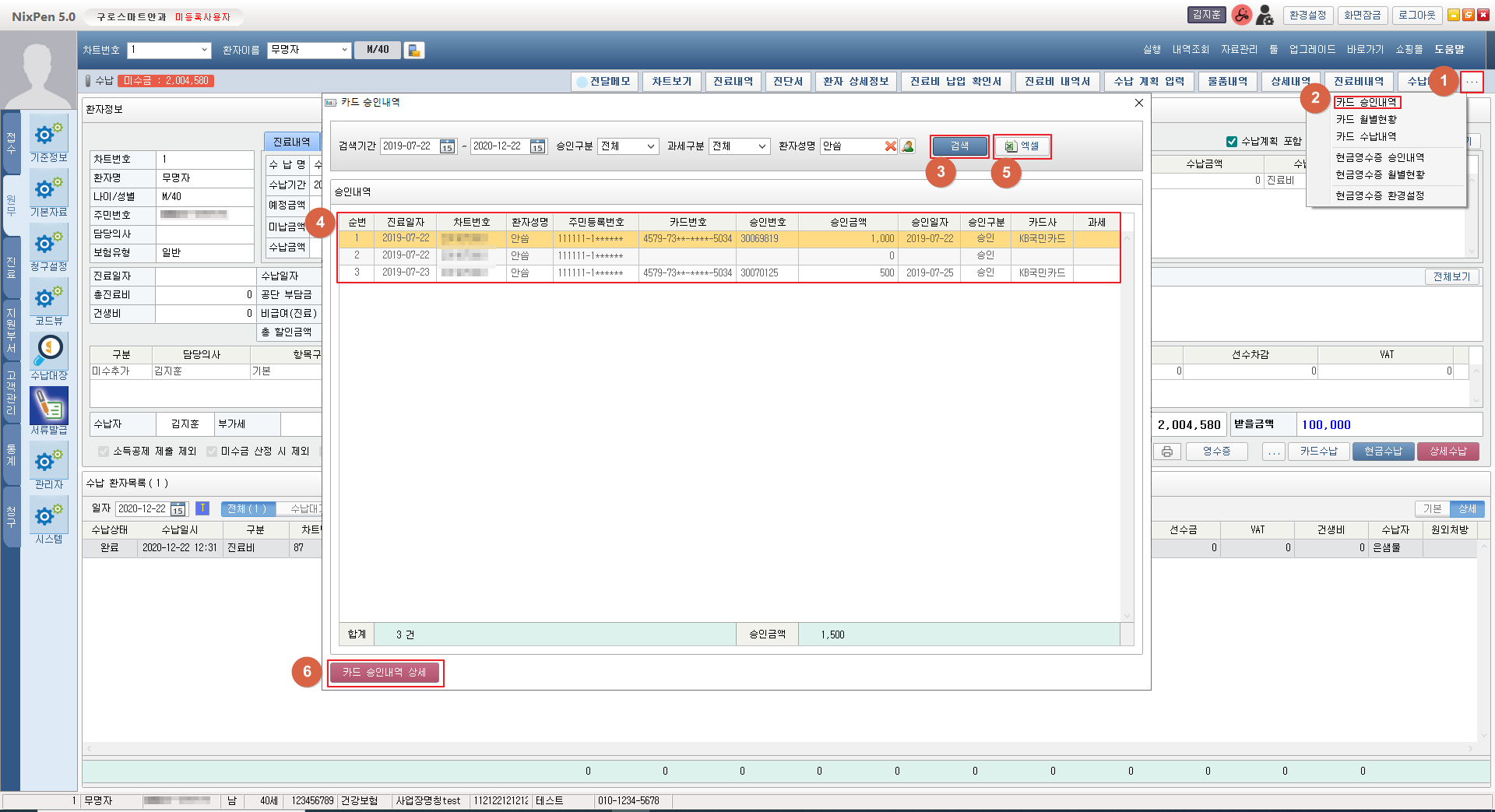 [카드 승인내역 화면]

[카드 승인내역 상세 화면]
① [...] 버튼을 클릭합니다. ② [카드 월별현황]을 클릭합니다. ③ 일자를 변경하여 검색합니다. ④ 카드 월별현황을 확인합니다. ⑤ 검색한 ④카드승인내역을 엑셀로 다운로드 받을 수 있습니다. 7. 카드 월별현황
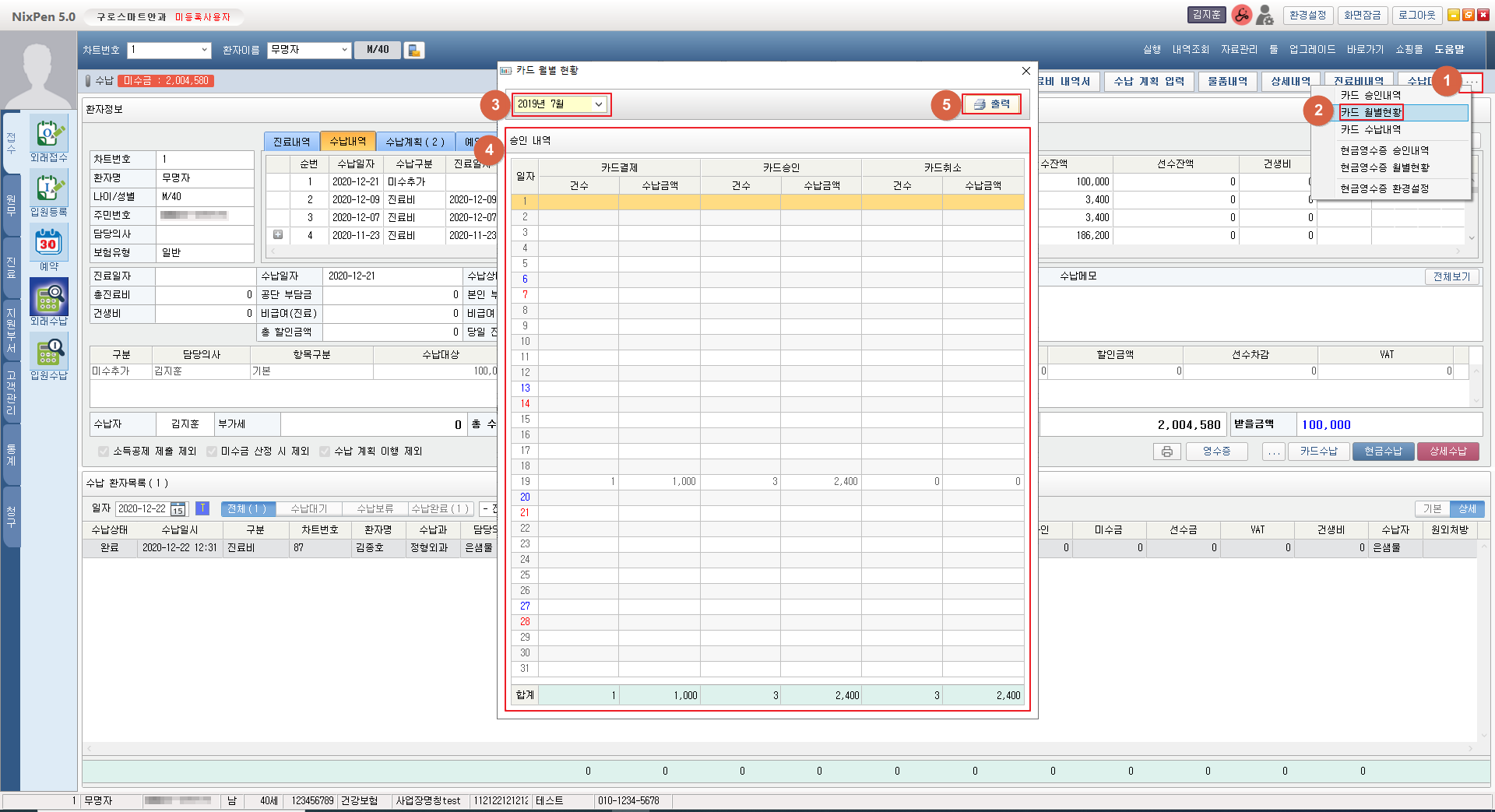 [카드 월별현황 화면]
① [...] 버튼을 클릭합니다. ② [카드 수납내역]을 클릭합니다. ③ 조회 조건을 설정한 후 [검색] 버튼을 클릭합니다. ④ 카드 수납내역을 확인합니다. ⑤ 검색한 ④카드수납내역을 엑셀로 다운로드 받을 수 있습니다. 8. 카드 수납내역
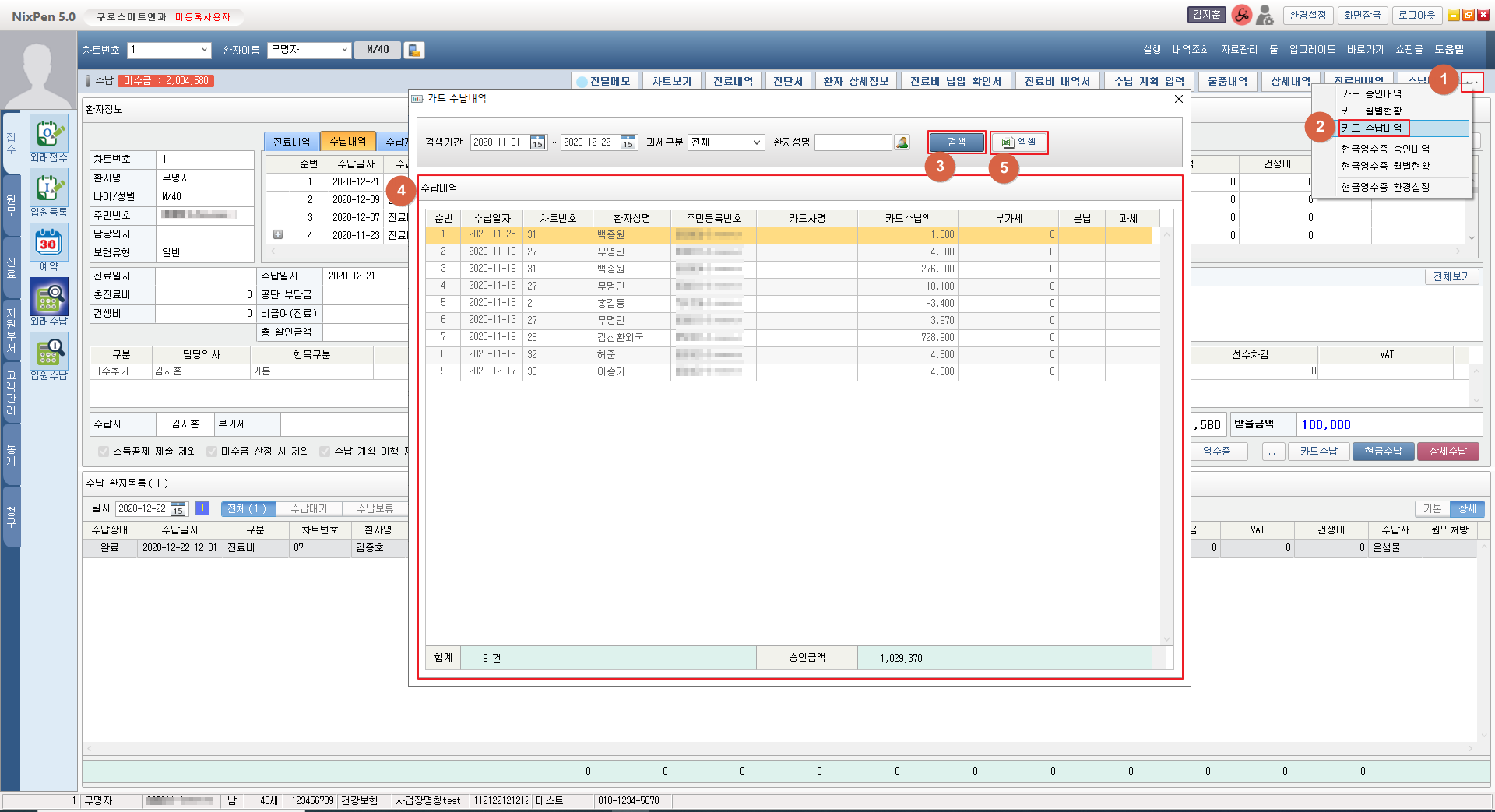 [카드 수납내역 화면]
① [...] 버튼을 클릭합니다. ② [현금영수증 승인내역]을 클릭합니다. ③ 조회 조건을 설정한 후 [검색] 버튼을 클릭합니다. ④ 현금영수증 승인내역 확인합니다. ⑤ 검색한 ④현금영수증 승인내역을 엑셀로 다운로드 받을 수 있습니다. ⑥ 해당 건을 우클릭하여 현금영수증을 취소요청할 수 있습니다. 9. 현금영수증 승인내역
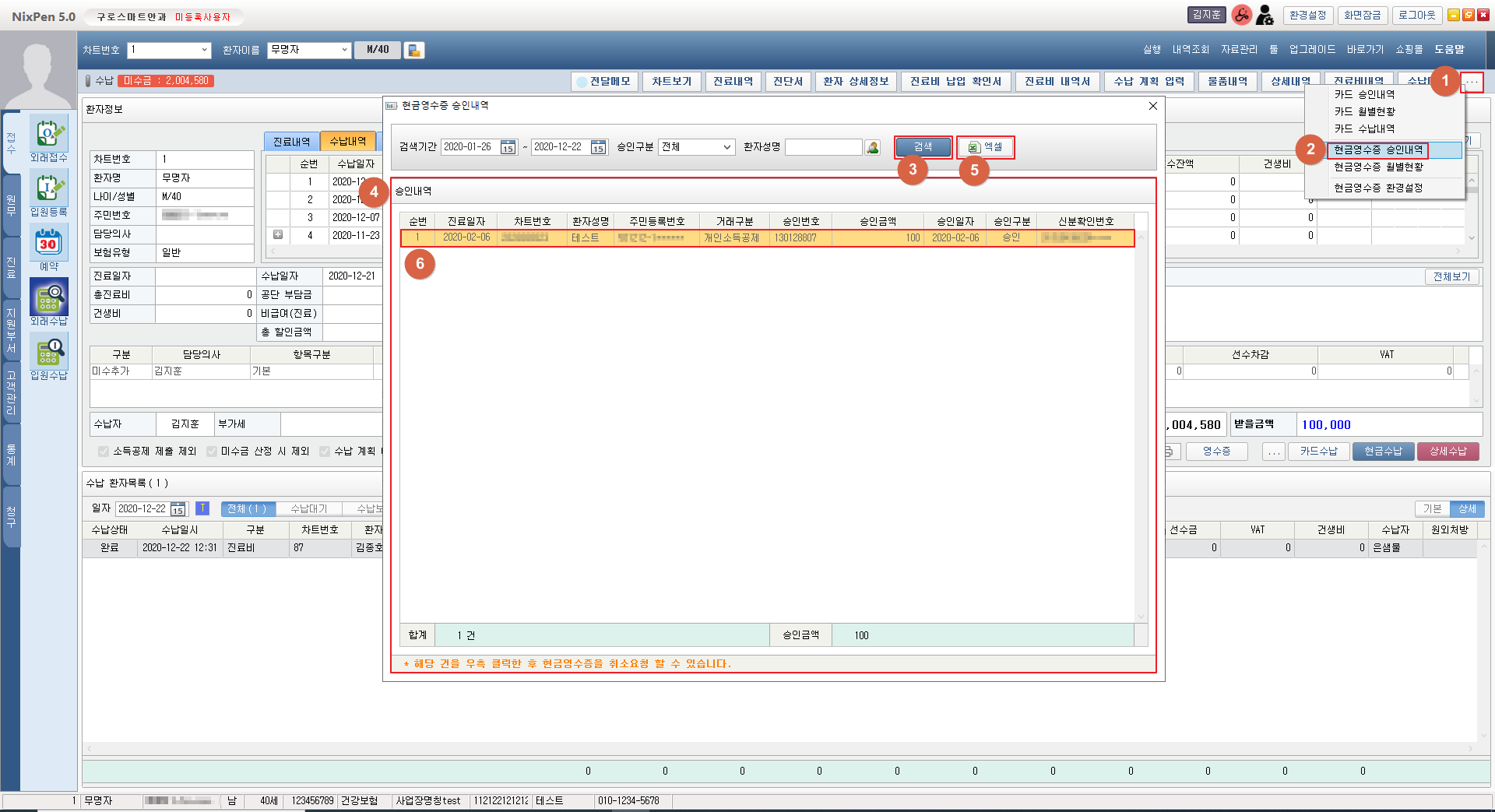 [현금영수증 승인내역 화면]
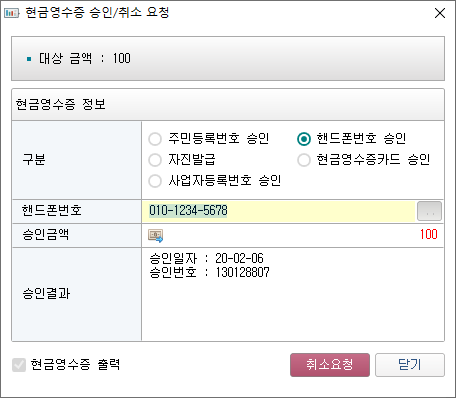
[현금영수증 승인/취소 요청 화면]
① [...] 버튼을 클릭합니다. ② [현금영수증 월별현황]을 클릭합니다. ③ 일자를 변경하여 검색합니다. ④ 현금영수증 월별현황을 확인합니다. ⑤ 검색한 ④현금영수증 월별현황내역을 엑셀로 다운로드 받을 수 있습니다. 10. 현금영수증 월별현황
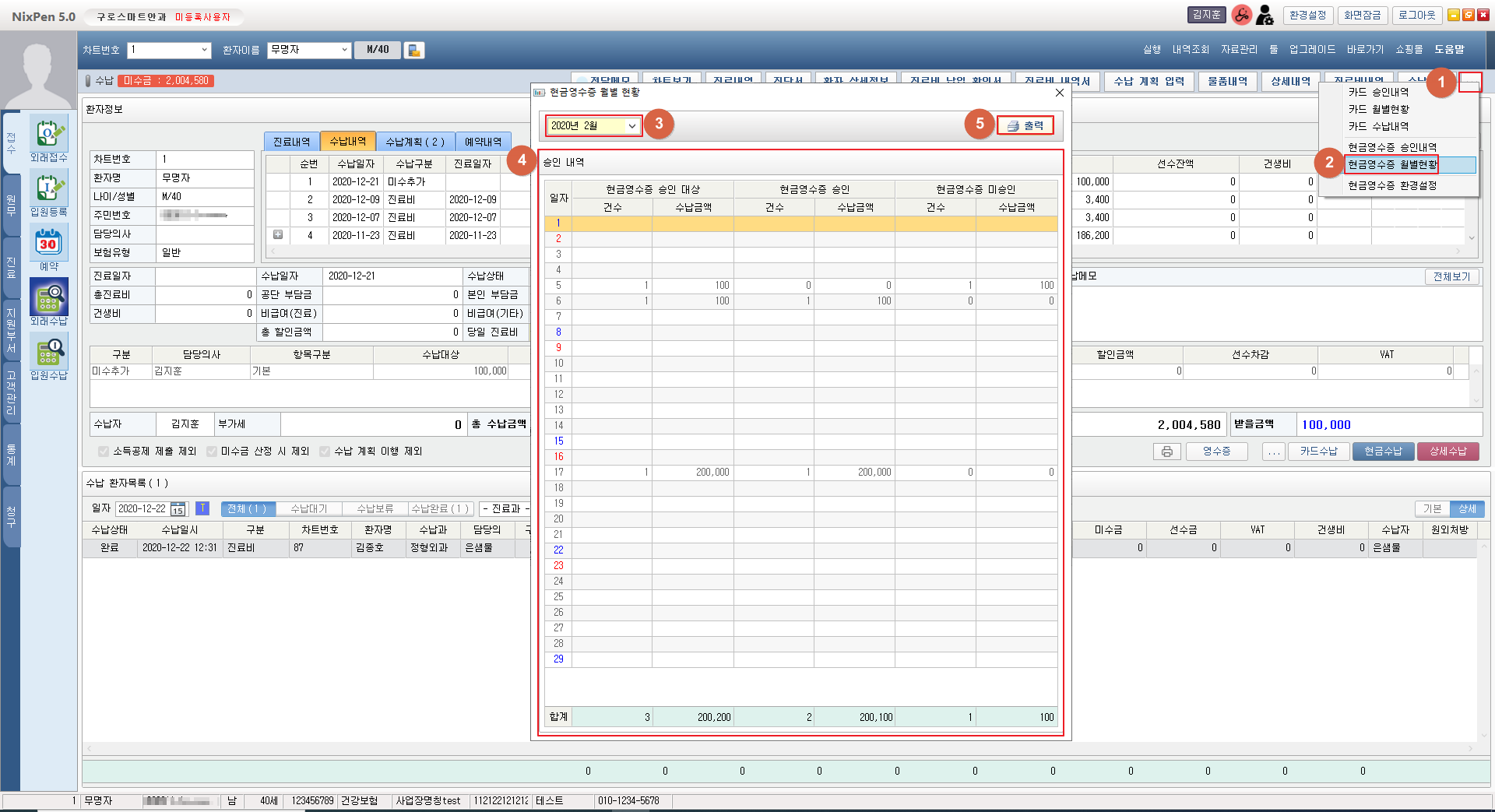 [카드 월별현황 화면]
① [...] 버튼을 클릭합니다. ② 현금영수증 발행옵션을 변경할 경우 [현금영수증 환경설정]을 클릭합니다. ③ 현금영수증 자동발행 옵션을 변경합니다. ④ [저장+(Ctrl+s)] 버튼을 클릭하여 옵션을 저장합니다. 11. 현금영수증 환경설정
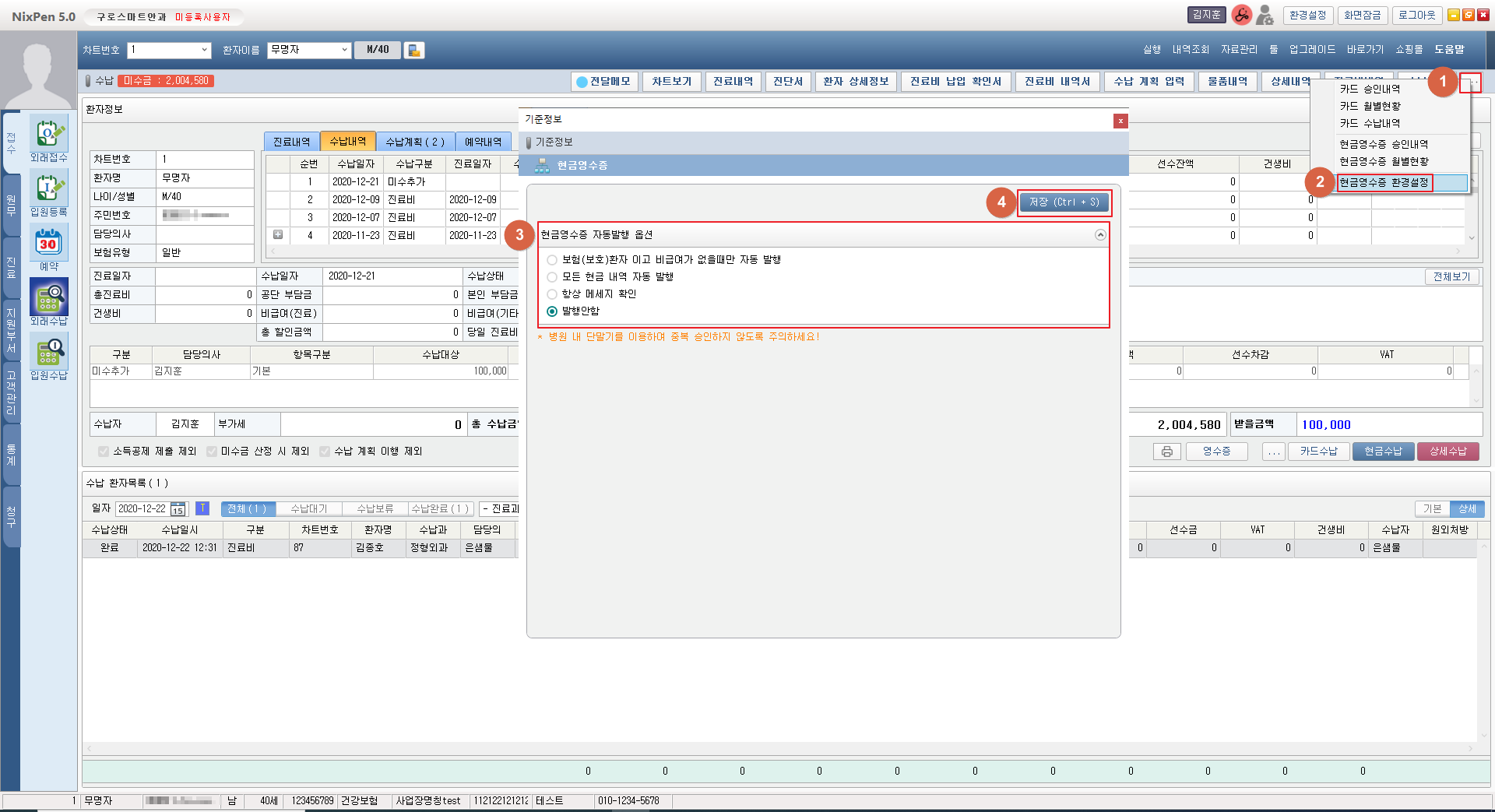 [현금영수증 환경설정 화면]