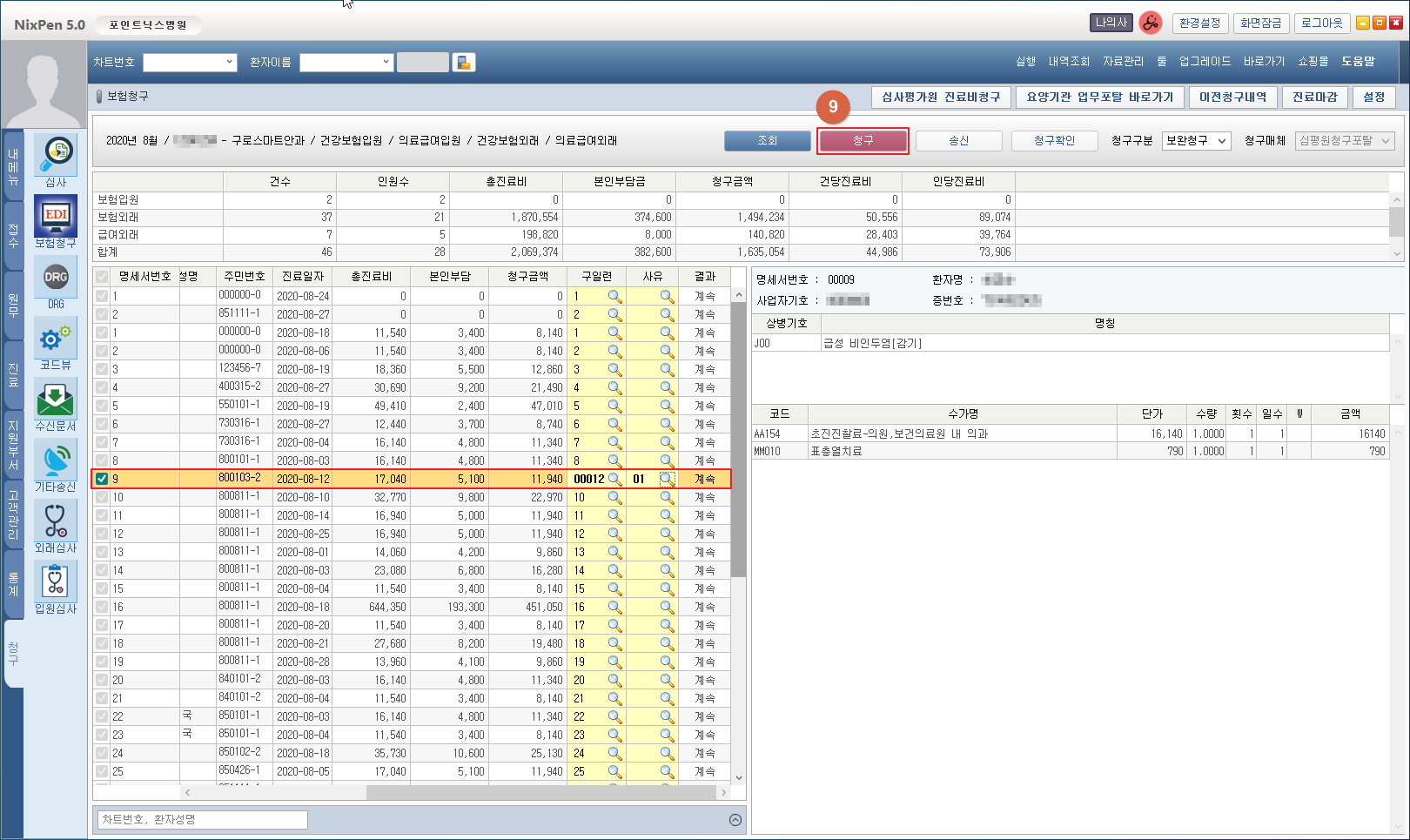
1. 청구문서 생성
     ① 청구구분을 선택합니다.
     ② 청구대상을 조회합니다.
     ③ 청구대상을 확인 후 [청구] 버튼을 클릭합니다.
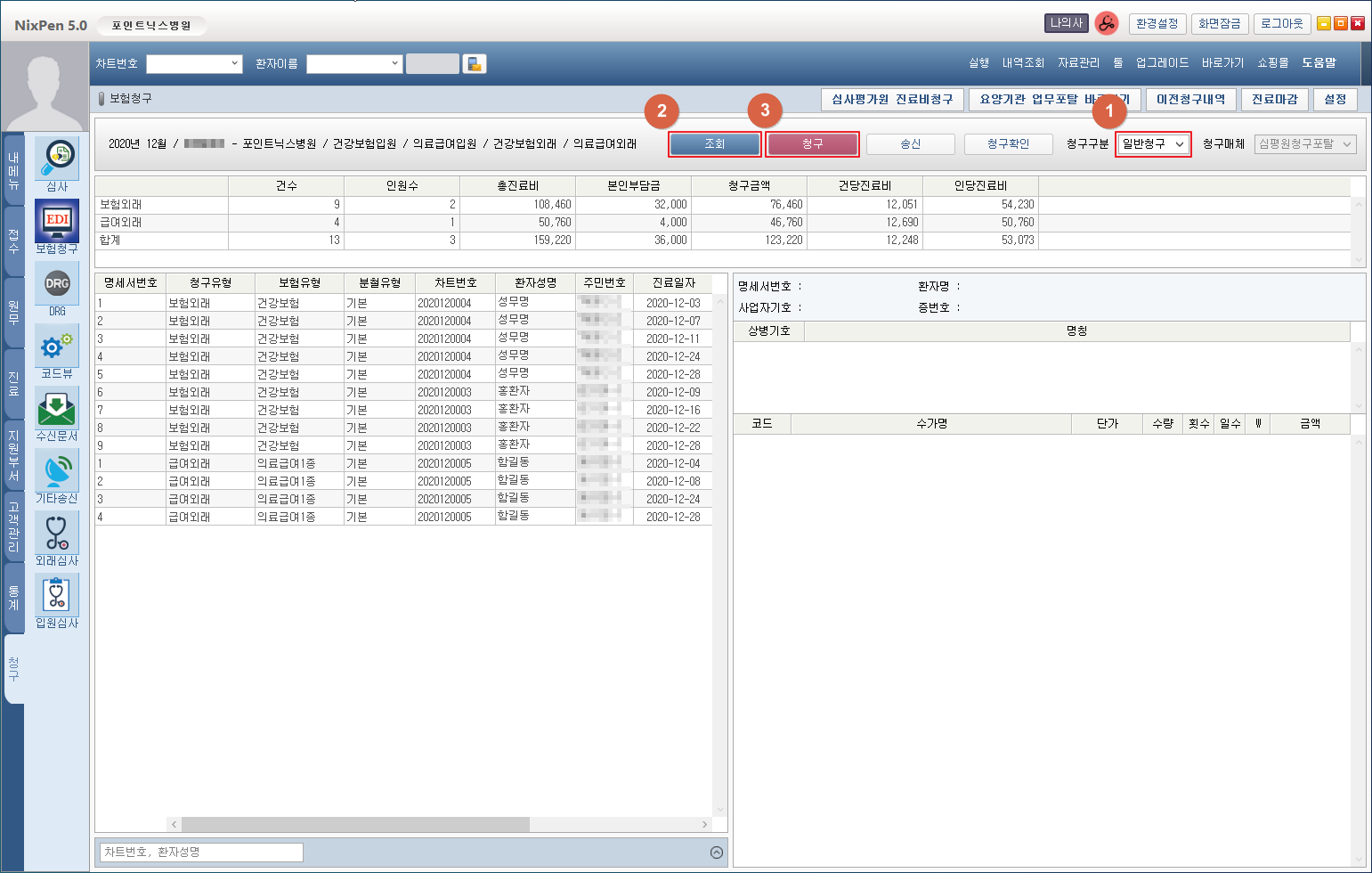
     ④ 보완청구, 누락청구, 추가청구의 경우는 청구하고자 하는 명세서를 체크하여 선택합니다.
     ⑤ 보완청구, 추가청구인 경우 구일련번호를 입력합니다.
         보완청구의 경우 사유코드를 선택합니다.
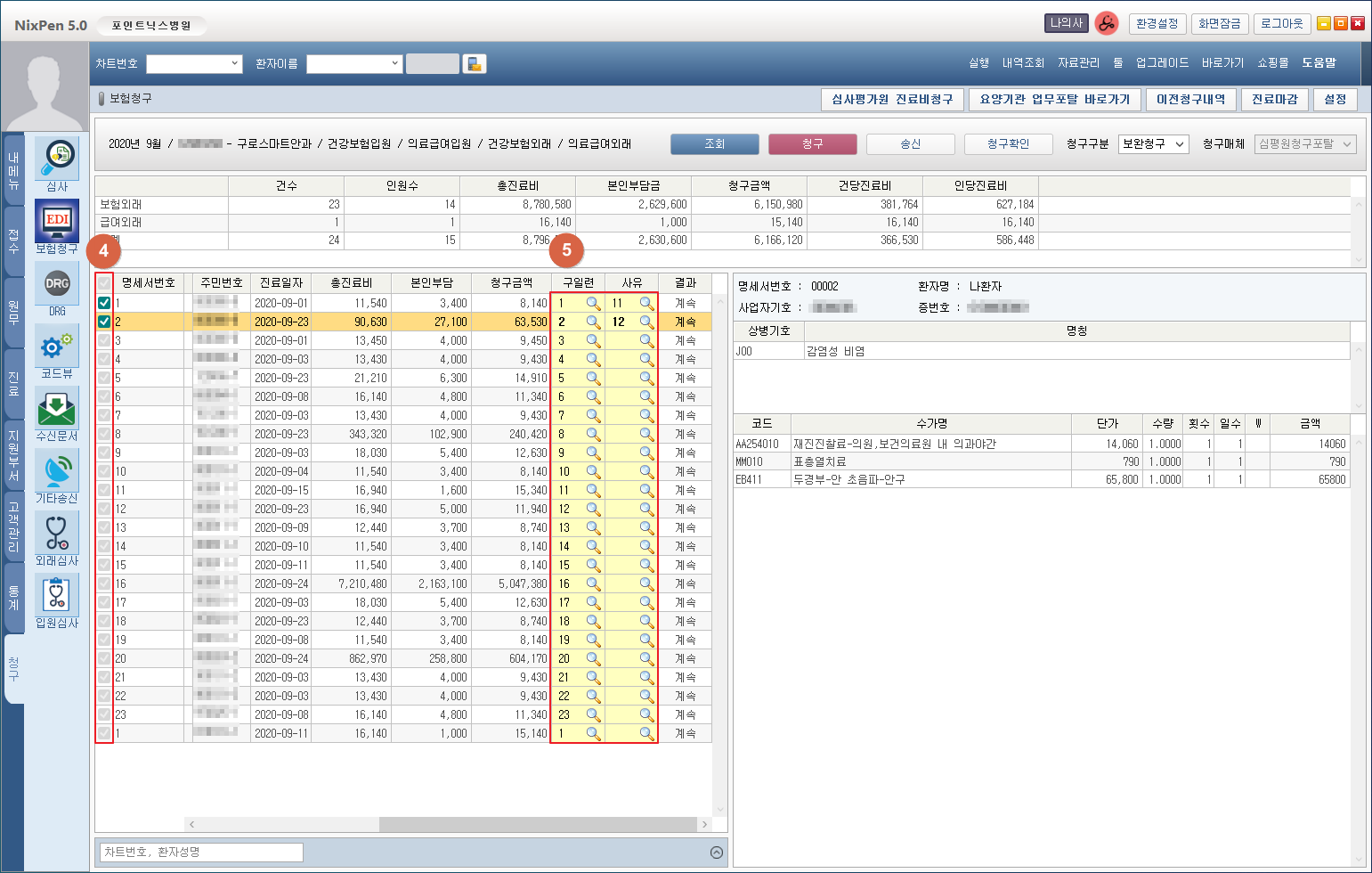
     ⑥ 의사별 진료일수와 물리치료사 공휴일 근무현황을 확인할 수 있습니다.
         확인 후 [확인] 버튼을 클릭하여 다음으로 진행합니다.
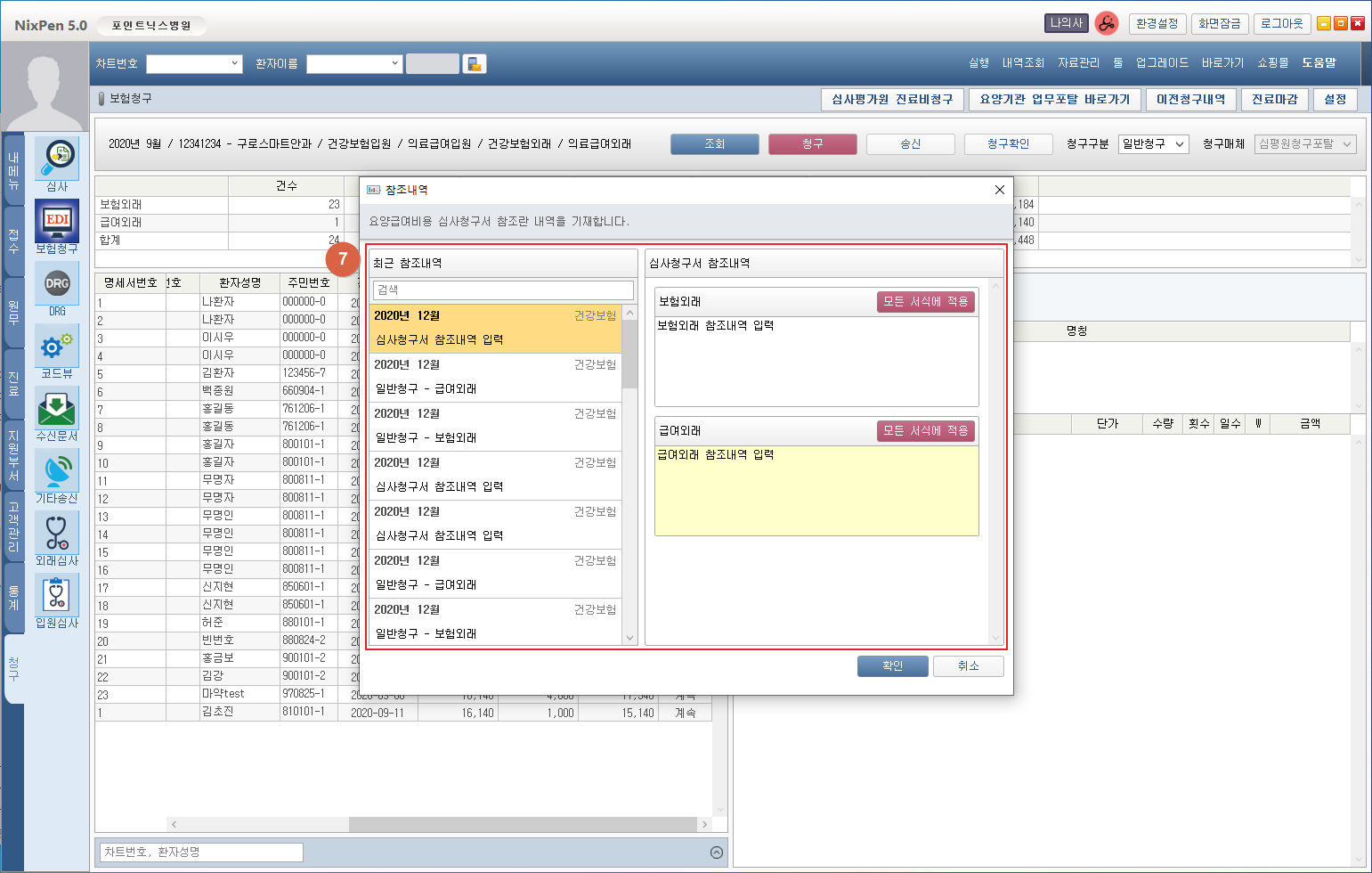
     ⑦ 심사청구서별 참조내역을 입력합니다.
         좌측 [최근 참조내역]에서 더블클릭하여 이전에 입력한 참조내역을 불러올 수 있습니다.
         [모든 서식에 적용] 버튼을 눌러 해당 참조내역을 모든 청구서에 적용할 수 있습니다.
         입력 후 [확인] 버튼을 클릭하여 다음으로 진행합니다.
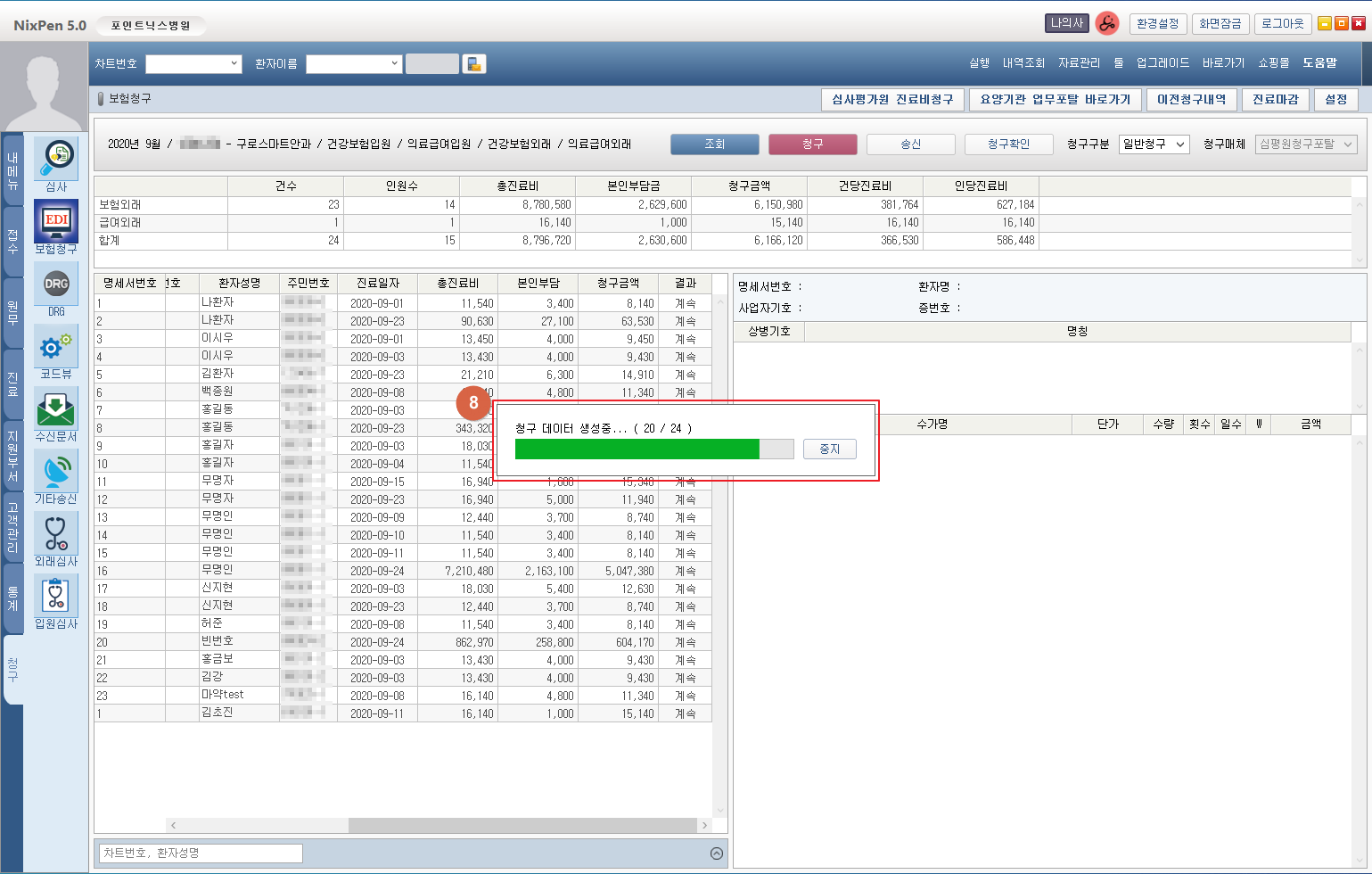
⑧ 청구데이터가 생성 됩니다.
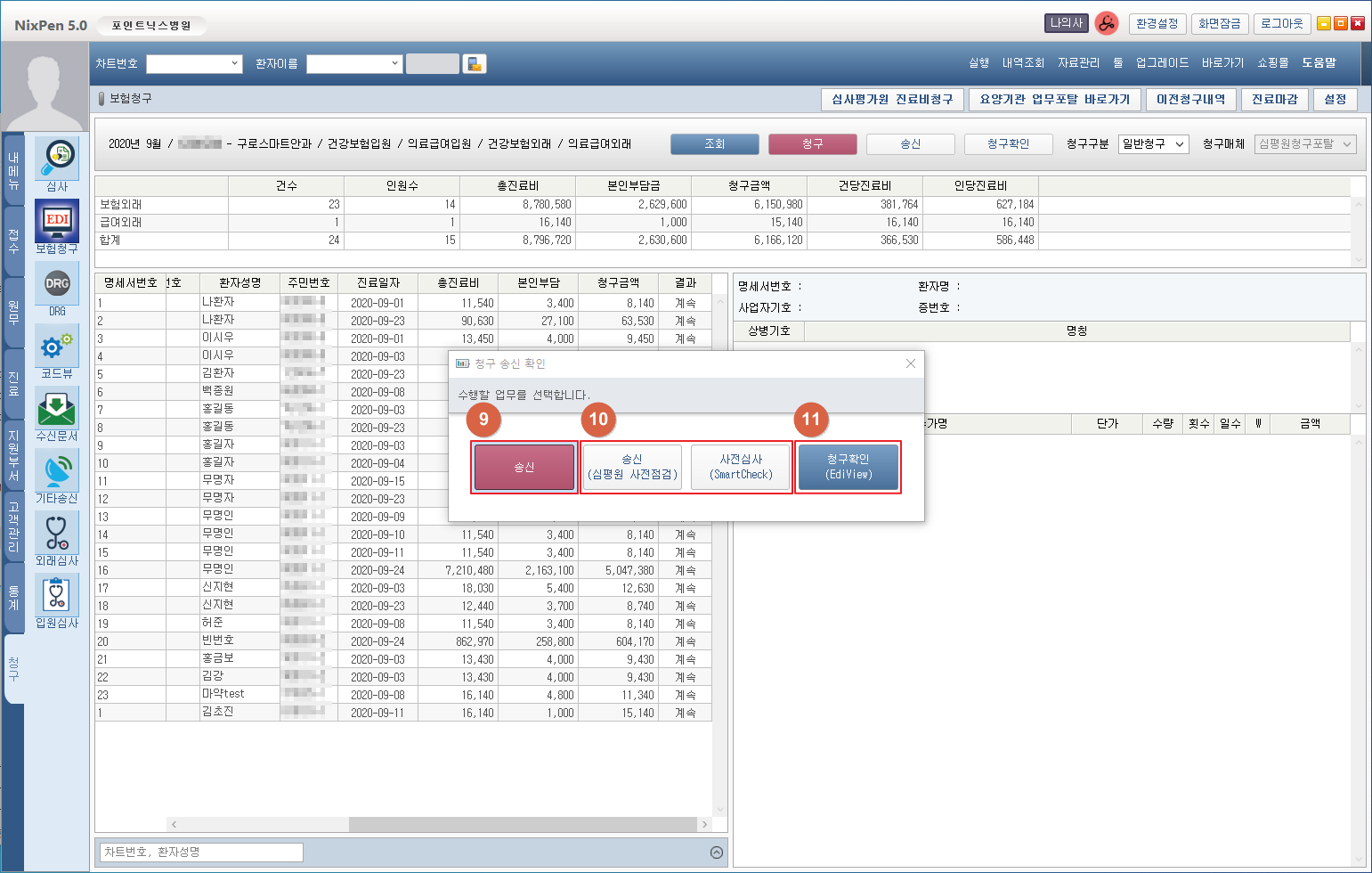
     ⑨ 청구데이터 생성 후 송신합니다.
     ⑩ 생성된 청구데이터를 기준으로 사전점검을 실행합니다.
     ⑪ 생성된 청구데이터 문서를 확인합니다.
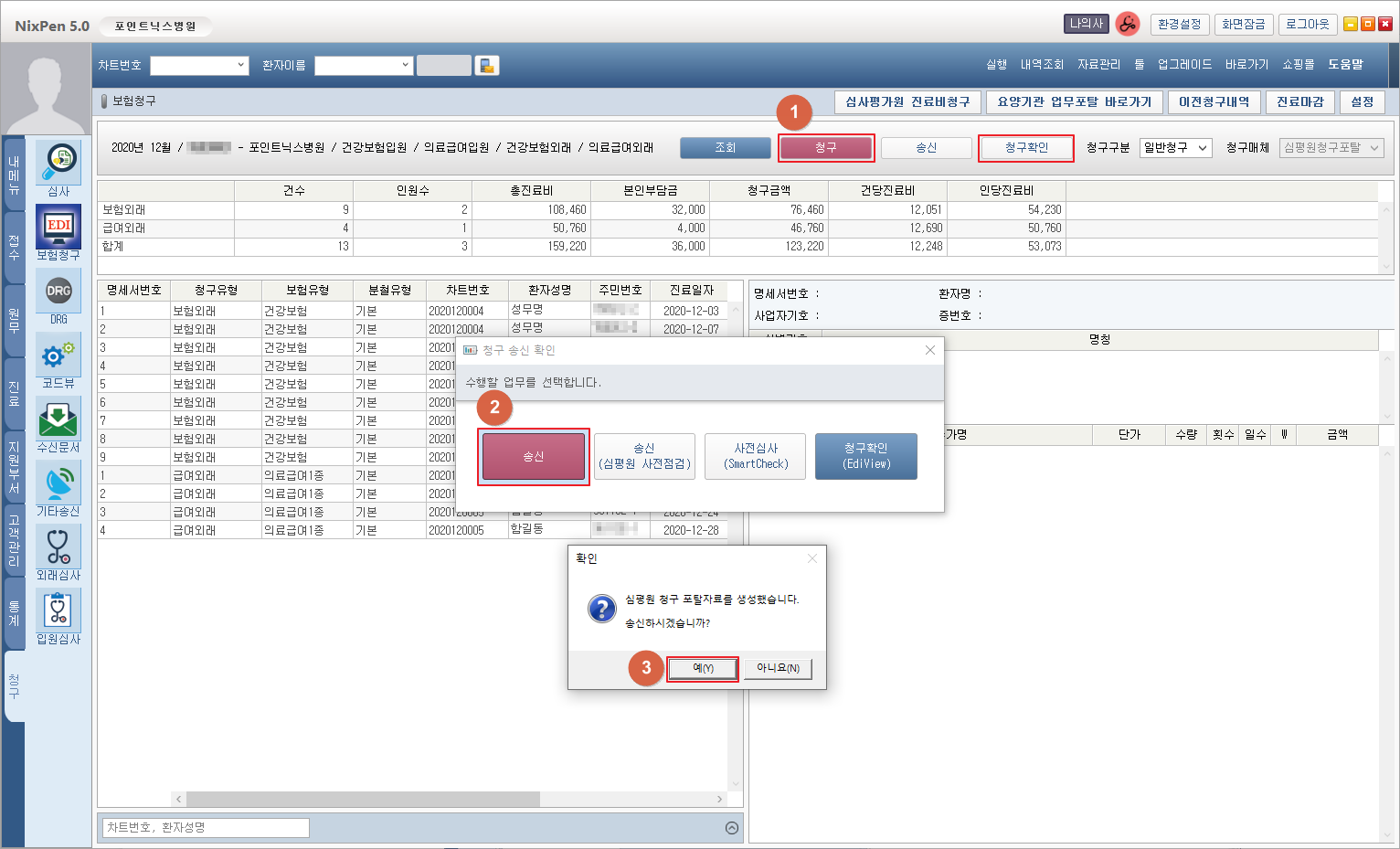
 2. 청구문서 송신
     ① ‘1) 청구문서 생성’ 단계의 ① ~ ⑧ 과정을 수행하여 ‘청구 송신 확인’ 창을 띄웁니다.
          이전에 청구데이터를 생성 후 송신하지 않았다면 [청구확인] 버튼을 눌러 띄울 수 있습니다.
     ② [송신] 버튼을 클릭합니다.
     ③ [예] 버튼을 클릭합니다.
④ 청구데이터 점검이 진행 됩니다.
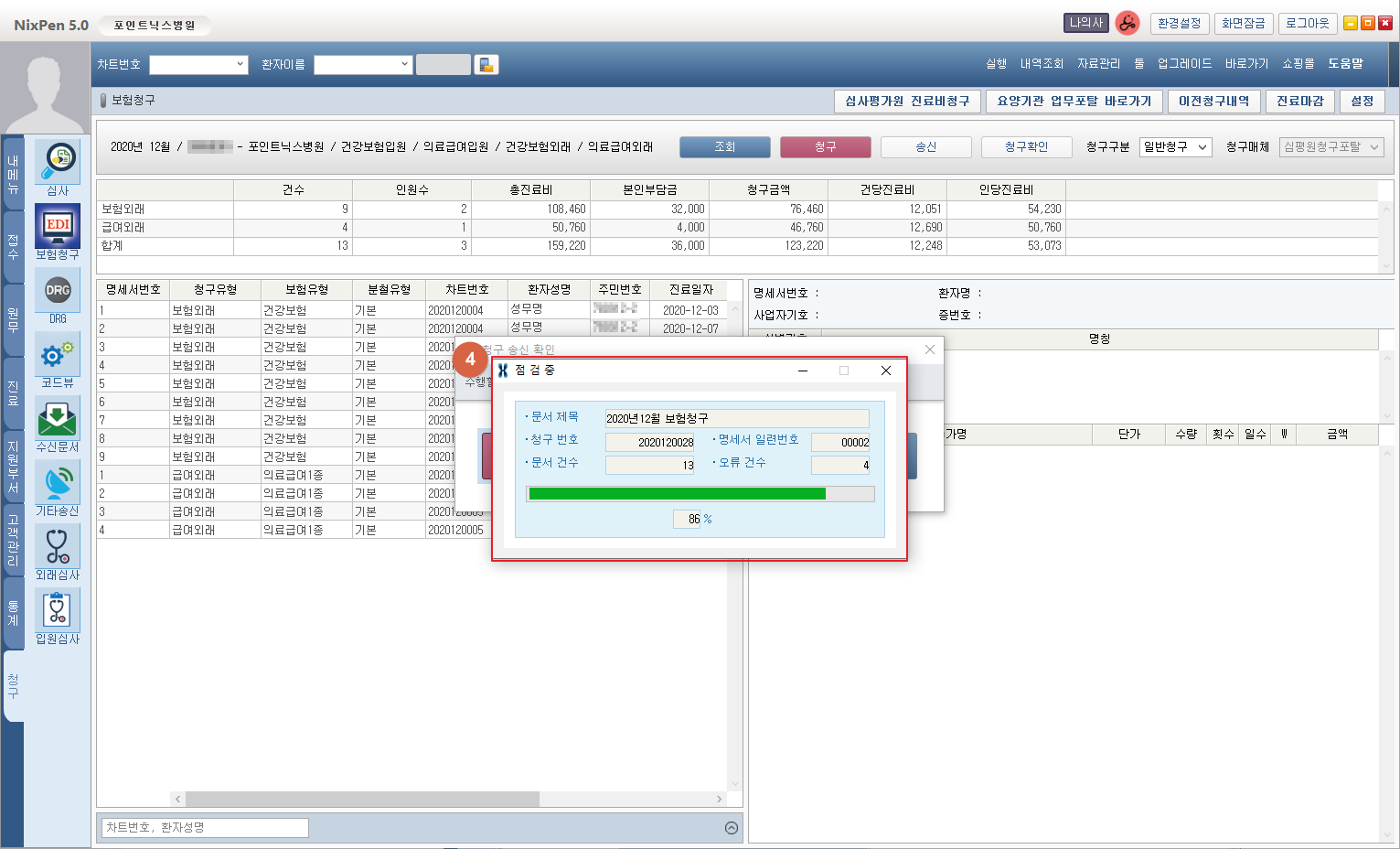
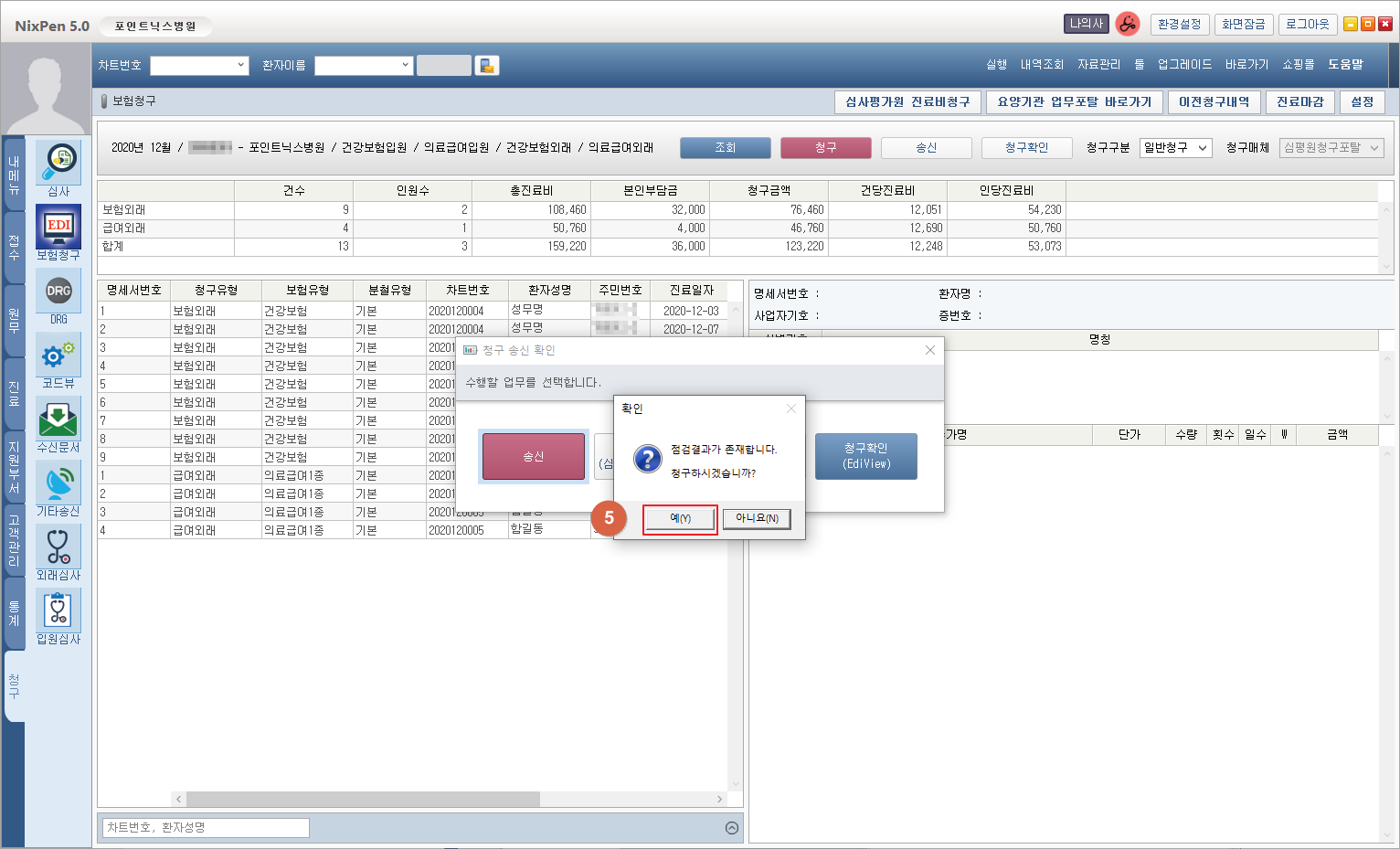
⑤ 점검이 완료되면 뜨는 메시지창에서 [예] 버튼을 클릭합니다.
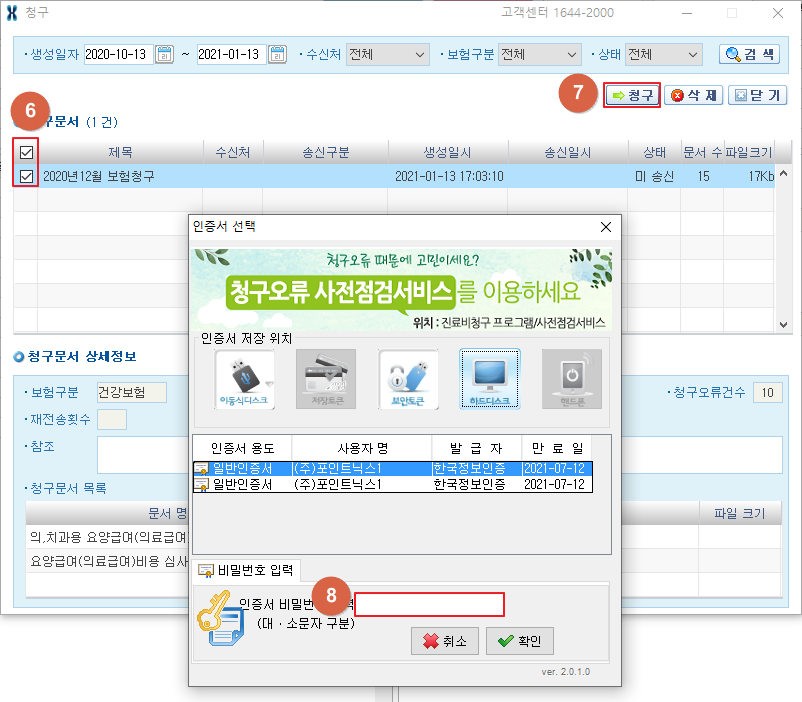
     ⑥ 심평원 청구 프로그램이 실행되면 청구하고자 하는 문서를 체크합니다.
     ⑦ [청구] 버튼을 클릭합니다.
     ⑧ 인증서로그인을 하여 송신을 완료합니다.
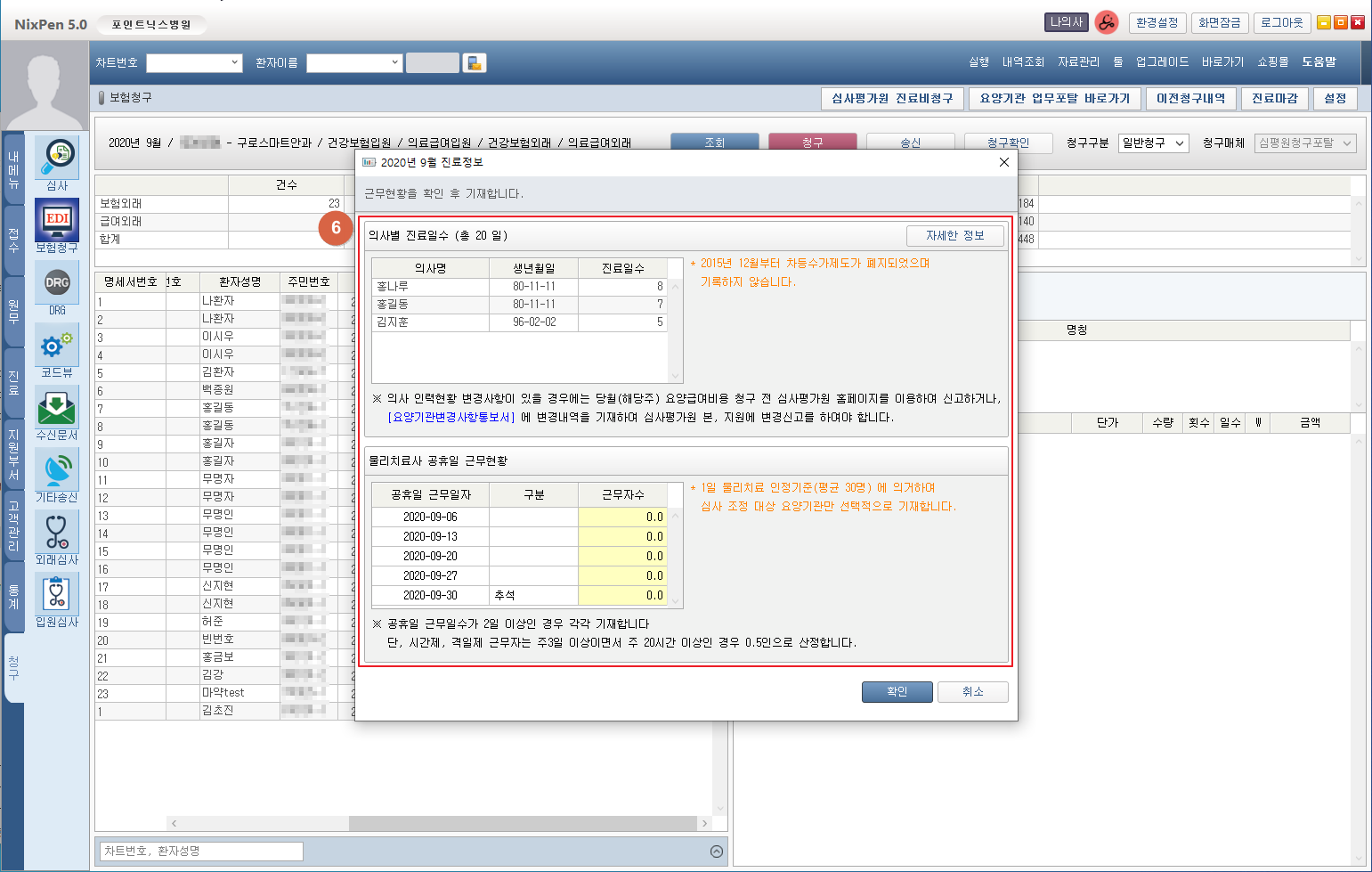
3. 구일련번호, 사유코드 입력 후 송신
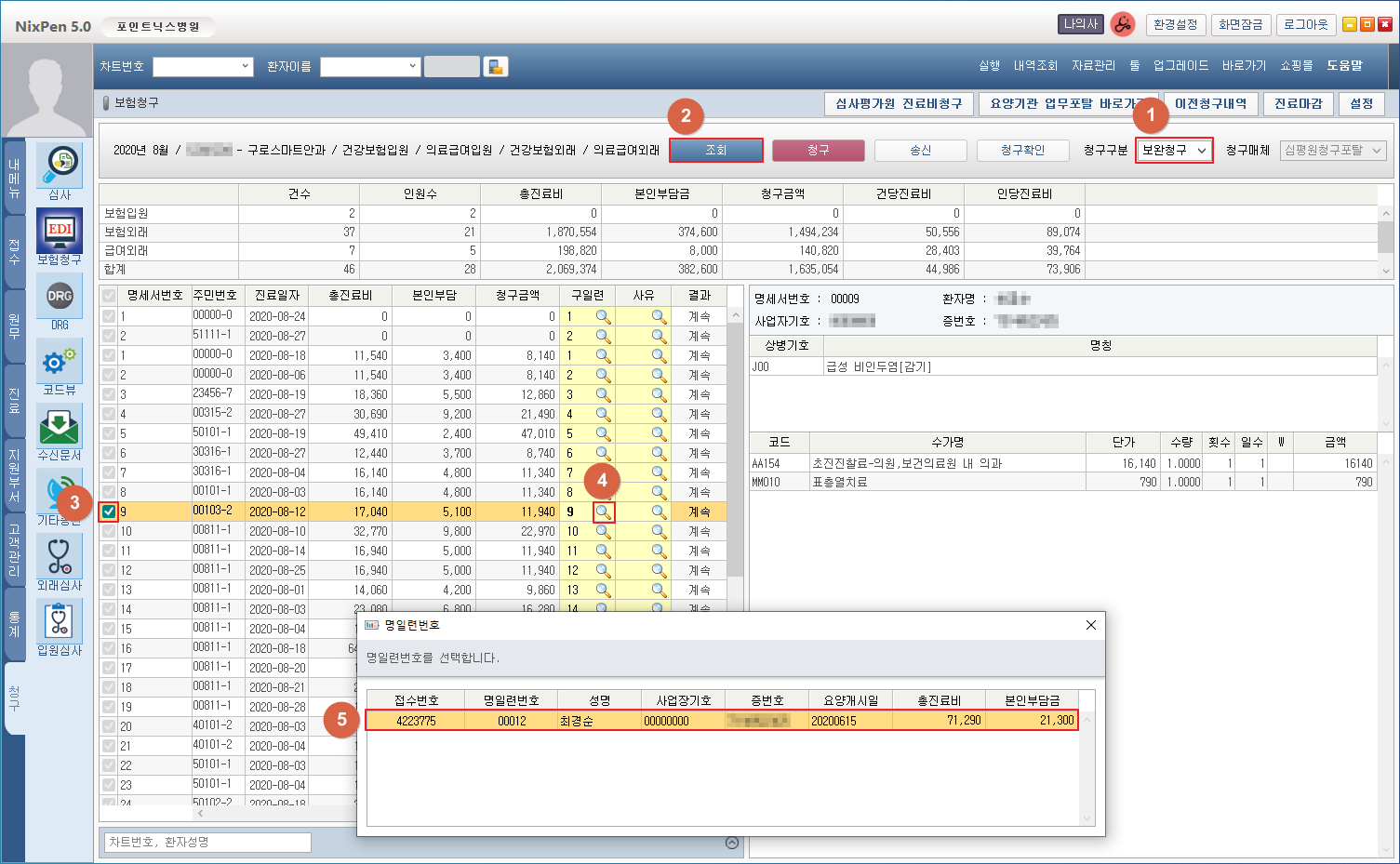
① 구일련번호 및 사유코드 기재가 필요한 청구구분을 선택합니다.
② 청구대상을 조회합니다.
③ 청구하고자 하는 명세서를 체크하여 선택합니다.
④ 구일련 항목의 [ ] 버튼을 클릭하여 명일련번호 선택창을 띄웁니다.
⑤ 명일련번호를 확인 후 더블클릭하여 구일련번호를 불러옵니다.
명일련번호 선택창을 거치지않고 구일련번호를 직접입력 할 수 있습니다.
] 버튼을 클릭하여 명일련번호 선택창을 띄웁니다.
⑤ 명일련번호를 확인 후 더블클릭하여 구일련번호를 불러옵니다.
명일련번호 선택창을 거치지않고 구일련번호를 직접입력 할 수 있습니다.
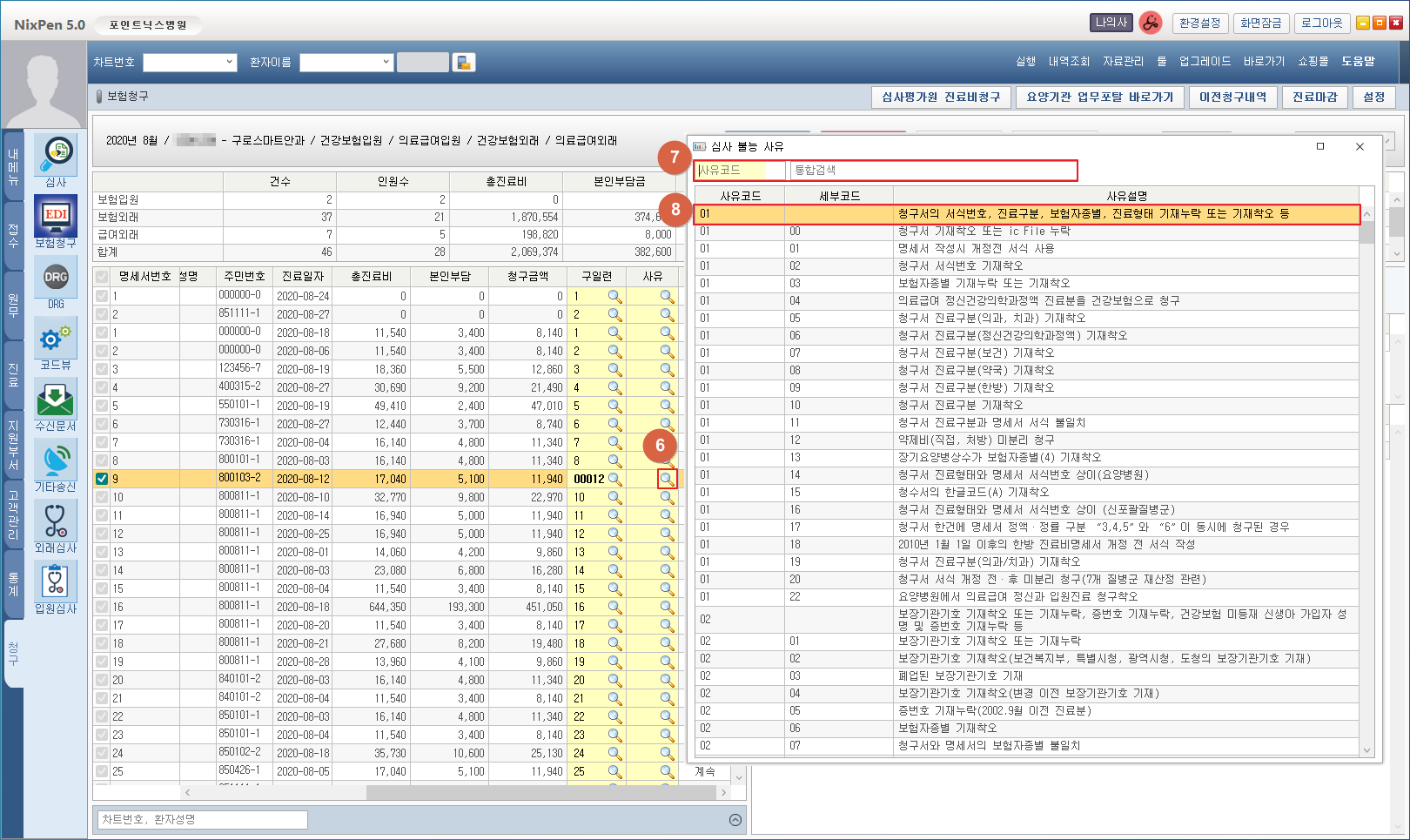
     ⑥ 사유 항목의 [] 버튼을 클릭하여 사유코드 검색창을 띄웁니다.
     ⑦ 검색어를 입력 후 Enter 버튼으로 사유코드를 검색할 수 있습니다.
         사유코드항목은 입력한 검색어로 시작하는 사유를 검색합니다.
         통합검색항목은 입력한 검색어가 세부코드 또는 사유 설명에 포함된 사유를 검색합니다.
     ⑧ 수록하고자 하는 사유코드를 더블클릭하여 선택합니다.
         사유코드 검색창을 거치지 않고 사유코드를 직접입력 할 수 있습니다.
⑨ 청구대상 명세서를 확인 후 송신을 진행합니다.