#  1/31 배포
=====================
[고시] 2023년 2월 수가 등록 (자동 실행)
[고시] 2023년 2월 약가 등록 (자동 실행)
[고시] 2023년 2월 치료재료툴 (바로가기.공지사항.미설치툴 참조)
# 1/26 배포
=====================
원무 - 물리치료 리피트시 수량 리피트 추가
| 1) 외래접수 화면 참조
2) 하단 [PT 오더] 버튼 Click
3) 오더 창에서 [최근 일자 리피트] 버튼 Click 시 가져오기 대상에 [수량] 포함
|
원무 - 진료기록부에 좌우검사 출력 옵션 기능 추가
1) 계산 창 참조
2) 계산 내역 우측 [...] 버튼 Click - [진료기록부 출력 설정] 메뉴 선택
3) 컨텐츠에서 [기초검사] 및 [안경처방전] 항목 선택
4) 진료기록부 출력물에서 해당 자료 표시 확인
- 기초검사/좌우검사 : 진료일자 기준 최근 1건
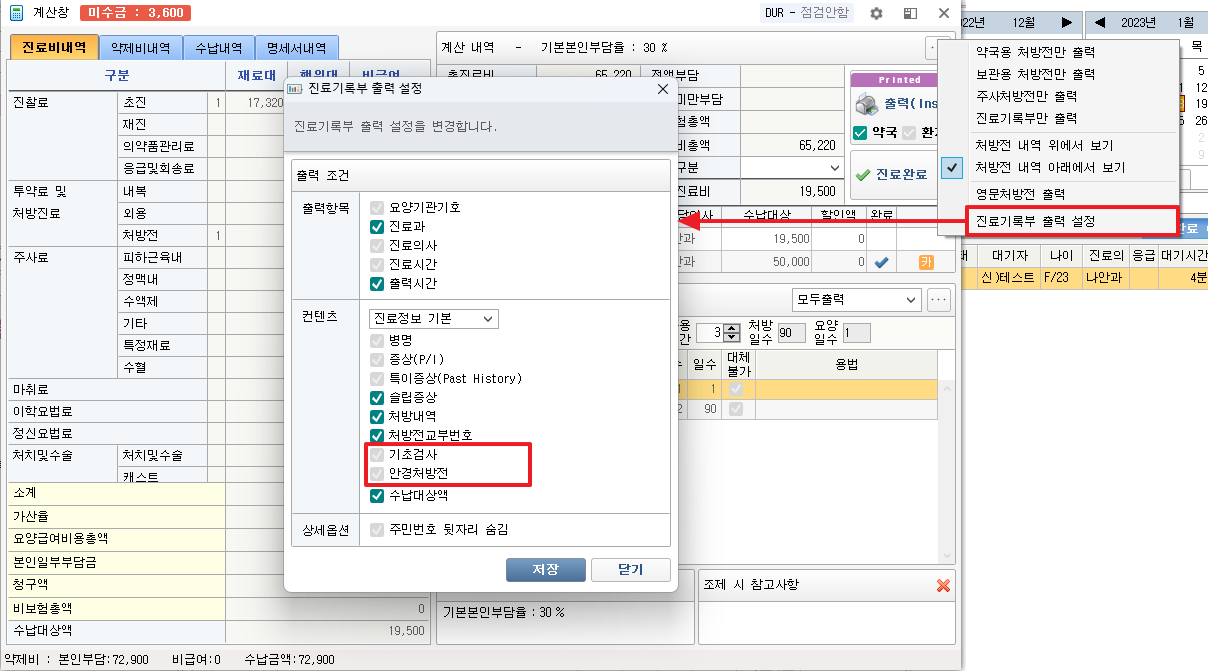
[ 진료기록부 출력 설정 화면 ]
|
원무 - 외래 진료비 영수증 환자등록번호 출력방법 옵션 기능 추가
1) 외래 진료비 계산서 영수증 창 참조
2) 상단 [환경설정] 메뉴 선택 - [영수증 환경설정] 메뉴 선택
3) 출력옵션.[환자등록번호 출력방법(차트번호/주민번호/주민번호 앞자리)] 항목 선택 후 [저장] 버튼 Click
4) 영수증 출력물에서 해당 옵션 적용 확인
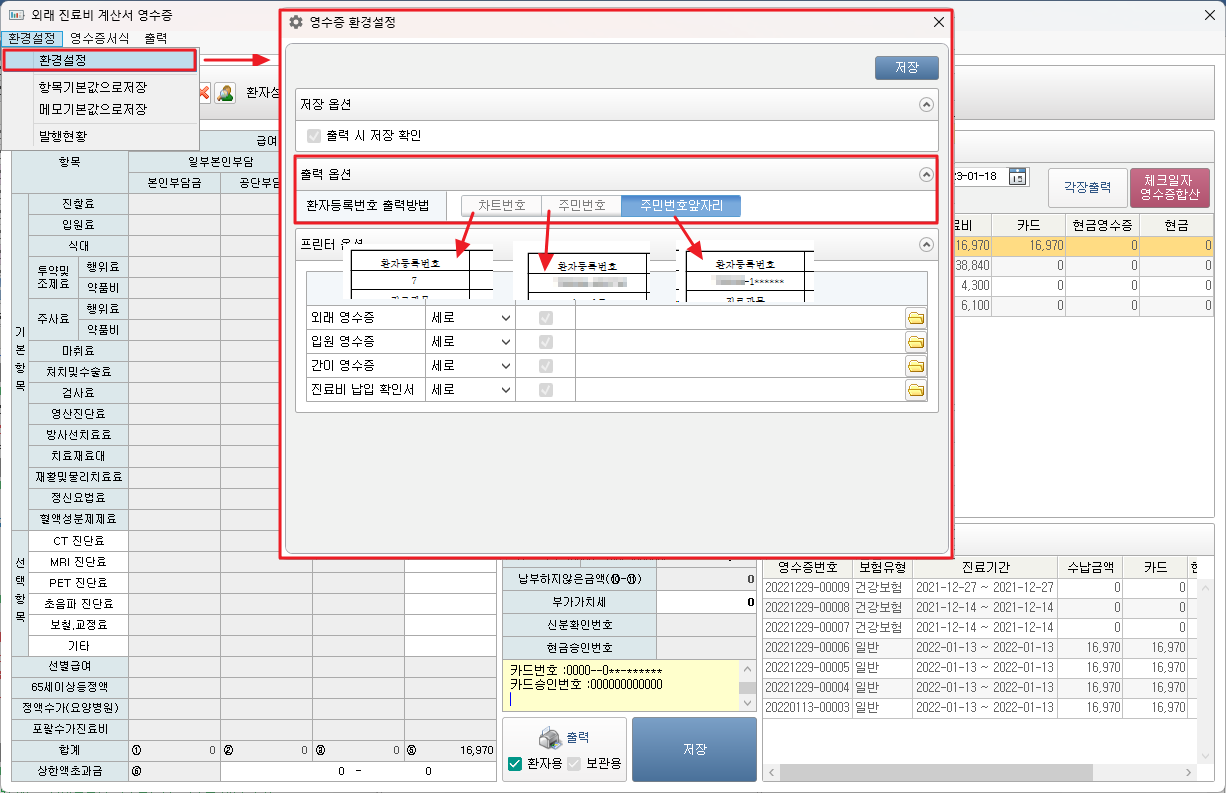
[ 영수증 주민번호앞자리 출력 옵션 화면 ]
|
원무 - 진료비내역서 진료과/진료의사 포함 옵션 기능 추가
1) 진료비 세부산정내역서 창 참조
2) 출력 조건 우측 [...] 버튼 Click - [진료비내역서 진료과/진료의사 포함] 메뉴 선택
3) 진료비내역서 출력물에서 해당 옵션 적용 확인
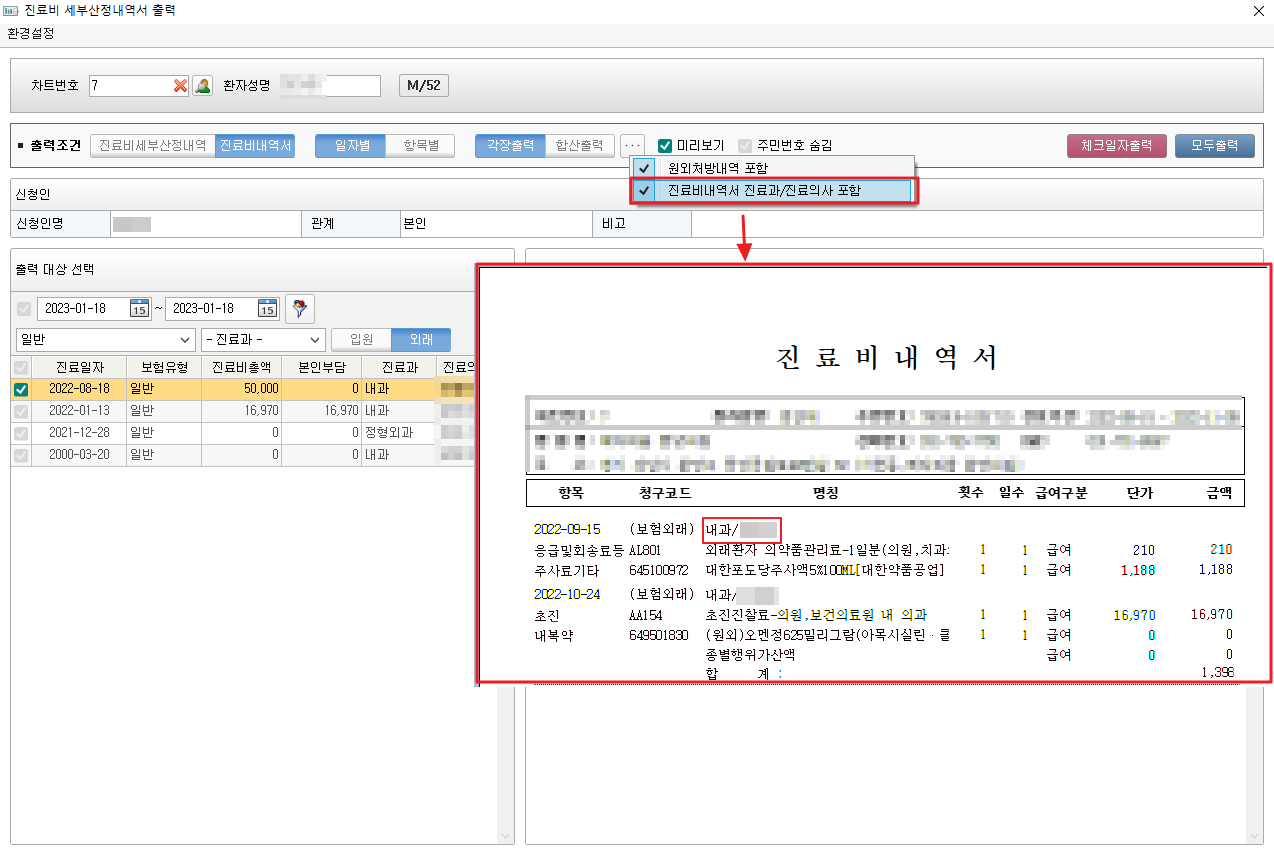
[ 진료비내역서 진료과/진료의사 출력 화면 ]
|
원무 - 진료비내역서 합산 출력 시 동일 보험유형만 합산되도록 기능 변경
| 1) 진료비 세부산정내역서 창 참조
2) 합산 출력 대상으로 서로 다른 보험유형 선택 시 '보험 유형을 확인하세요.' 알림 메시지 팝업
|
원무 - 수납대장 전액부담, 전액미만부담 추가
| 1) 수납대장.[수납대장] 탭 참조
2) 검색 조건의 양식유형.[클래식SQL] 항목 선택 후 [검색] 버튼 Click
3) [비보험총액] 우측 [전액부담], [전액미만부담] 항목 추가
|
원무 - 선수금 표시 기능 추가
1) 수납상세 창 또는 외래진료/외래접수 화면 참조
2) [미수금] 우측 [선수금] 항목 표시
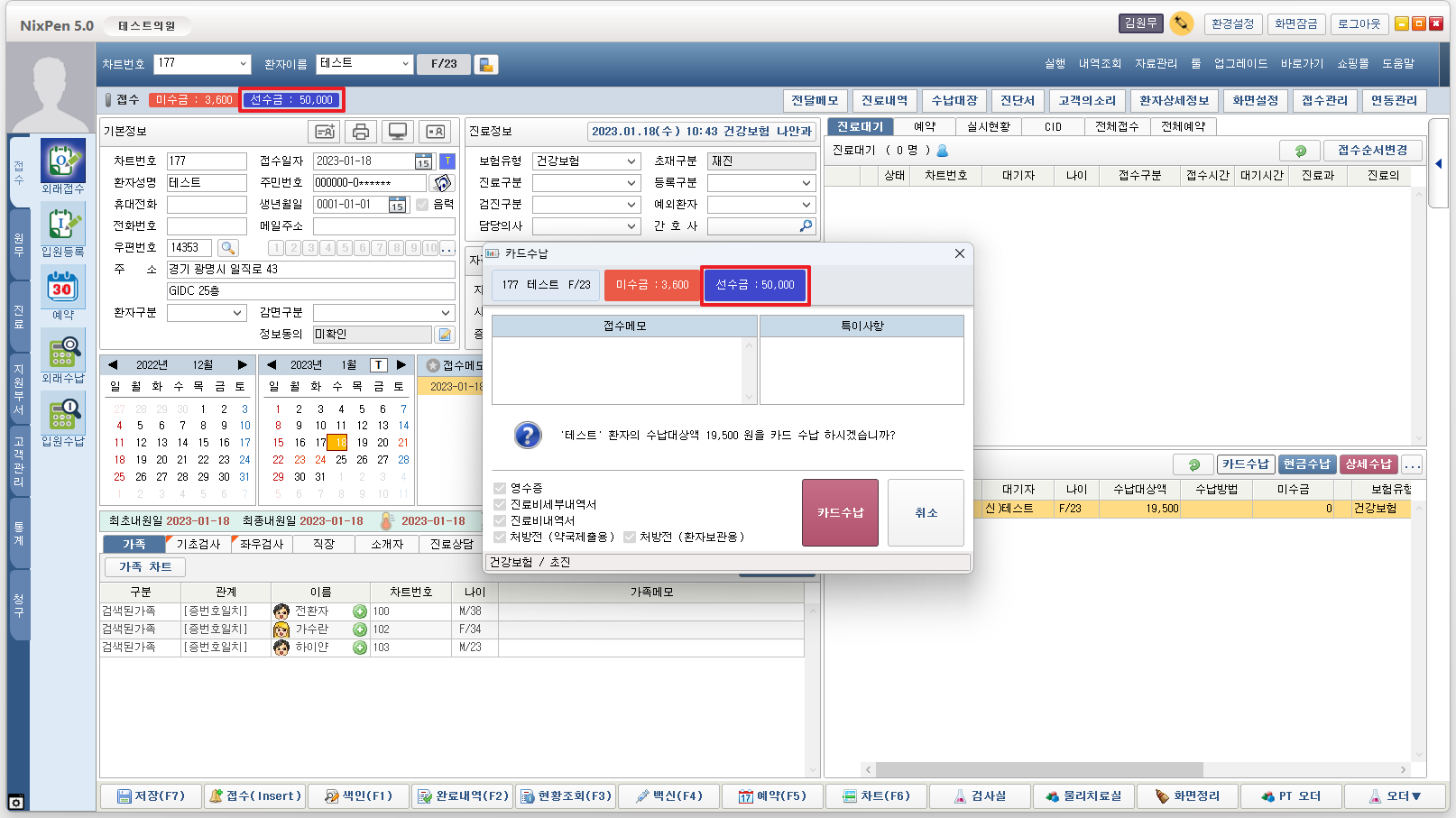
[ 선수금 표시 화면 ]
|
원무 - 물리치료 최근 리피트시 취소된 오더 제외
| 1) 외래접수 화면 참조
2) 하단 [PT 오더] 버튼 Click
3) 오더 창에서 [최근 일자 리피트] 버튼 Click 시 가져오기 대상에 [오더 취소] 건 제외
|
원무 - 수가정보 라이브러리 검색 동작 변경
| 1) 기초정보.[수가정보] 탭 참조
2) [라이브러리] 탭에서 [수가] 기준 검색 시 정액수가가 표시되지 않는 오류 패치
|
원무 - 웹백신 백신접종코드 "3102" 추가
| 1) 백신 창 참조
2) 상단 [설정] 메뉴 선택 - [백신 설정] 메뉴 선택
3) 설정 창에서 [접종코드(3102. 대상포진(유전자재조합백신))] 항목 선택한 후 백신 등록
|
원무 - 환자정보 프로그램 상단에 표시
1) 외래접수/외래진료 화면 참조
2) 우측 상단 [화면 설정] 메뉴 선택 - [상태바 하단 표시] 또는 [상태바 상단 표시] 메뉴 선택
3) 환자 불러온 후 상태바에서 환자 정보 확인
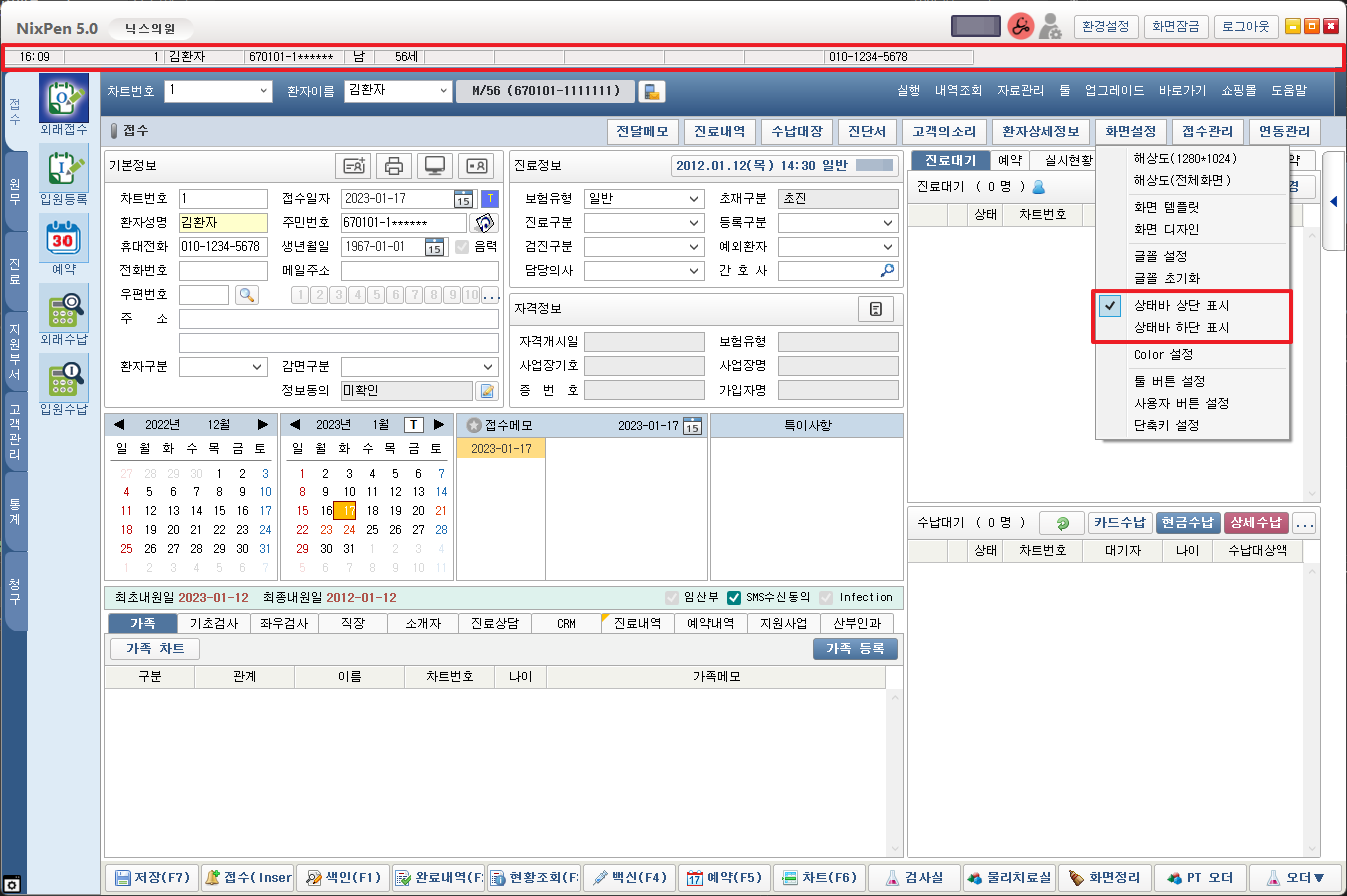
[ 상태바 상단 표시 화면 ]
|
진료 - 묶음처방 추가시 진료과 및 묶음그룹 선택 기능 추가
1) 외래진료 화면 참조
2) 상단 [차트관리] 버튼 Click - [묶음처방 추가] 메뉴 선택
- 변경 전 : 묶음처방 입력 창 팝업 (묶음 그룹 지정 불가)
- 변경 후 : 묶음그룹 선택 창 팝업 - 묶음처방 입력 창 팝업 (묶음 그룹 지정 가능)
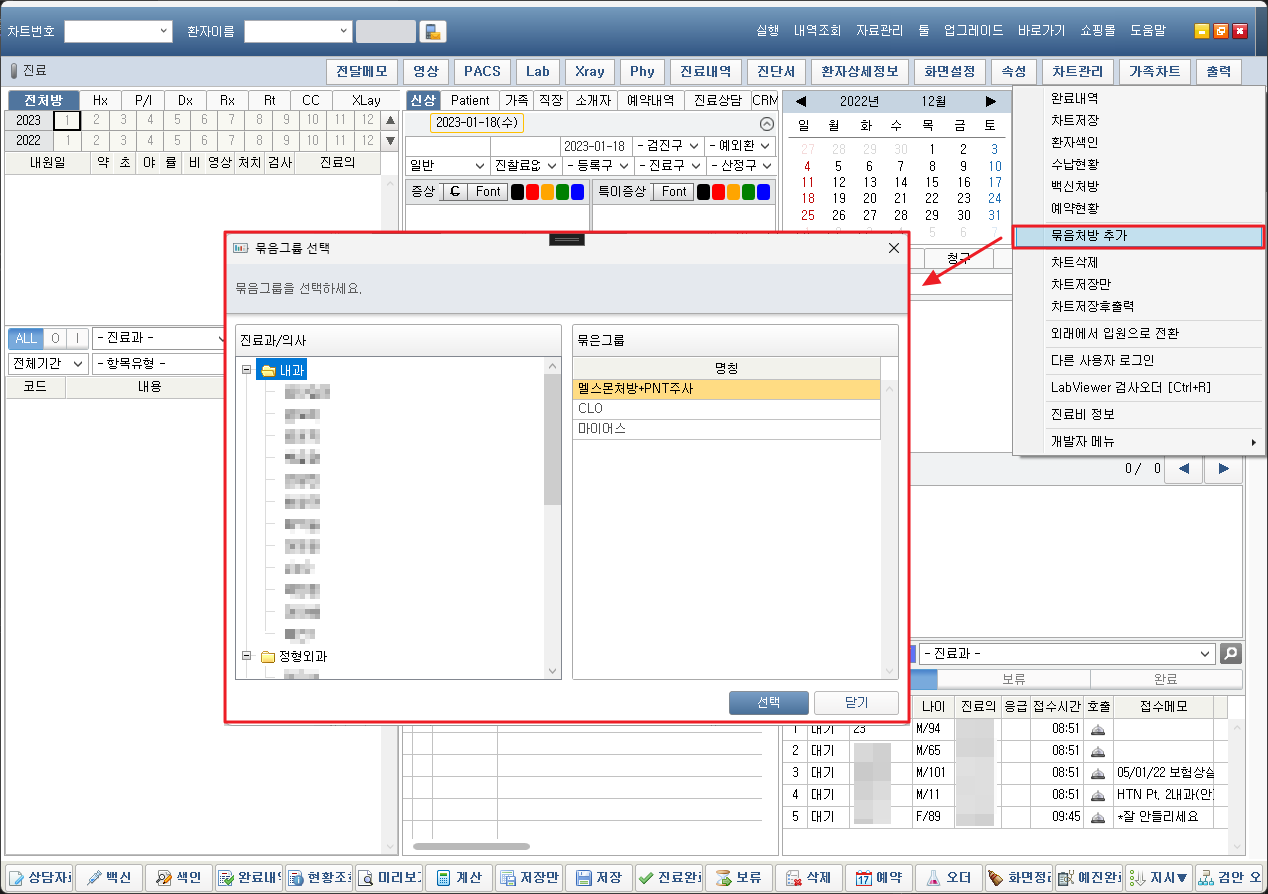
[ 묶음처방 추가시 묶음그룹 선택 화면 ]
|
진료 - 다음 진료환자로 변경 메뉴 기능 추가
1) 외래진료.[진료대기] 탭 참조
2) 환자 목록 중 [진료대기] 건 Right Click - [다음 진료환자로 변경] 메뉴 선택
3) 현재 [진료중] 인 환자 아래로 위치 이동 확인
4) 단, 대상 환자의 진료의사가 로그인 사용자와 동일한 경우에만 순서 변경 가능
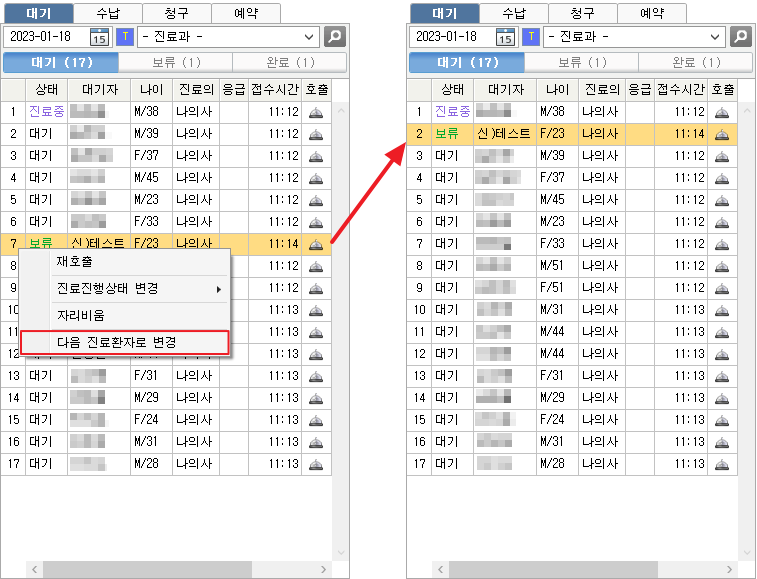
[ 다음 진료환자로 변경 메뉴 화면 ]
|
진료 - 특이사항 스크롤 기능 추가
| 1) 외래진료.[진료차트] 탭 참조
2) 환자 불러오기 시 특이사항에 기본 공백 줄 추가
|
진료 - 용법옵션 PEN 방식 기능 추가
| 1) 사용자설정.[병명 및 처방] 화면 참조
2) 용법옵션.[PEN] 항목 선택 후 [저장] 버튼 Click
3) 외래진료 화면에서 환자 불러오기
4) 수가(의약품) 입력 후 [용법] 항목의 [..] 버튼 Click
5) PEN 방식 용법 정보 창의 [용법선택] 탭 참조
6) 하단 [용법 설정] 버튼 Click 하여 용법 정보 등록
7) 대상 수가에 적용할 용법 선택 후 [적용] 버튼 Click
8) 또는 하단 [모음장 등록] 버튼 Click 하여 선택한 용법을 모음장에 추가
9) [모음장] 탭에서 대상 수가에 적용할 용법을 Double Click
10) 수가(의약품)에 적용된 PEN 방식 용법 정보 확인
|
진단서 - 코로나19 PCR 음성확인서 서식 기능 추가
1) 확인서.[코로나19 PCR 음성확인서] 화면 참조
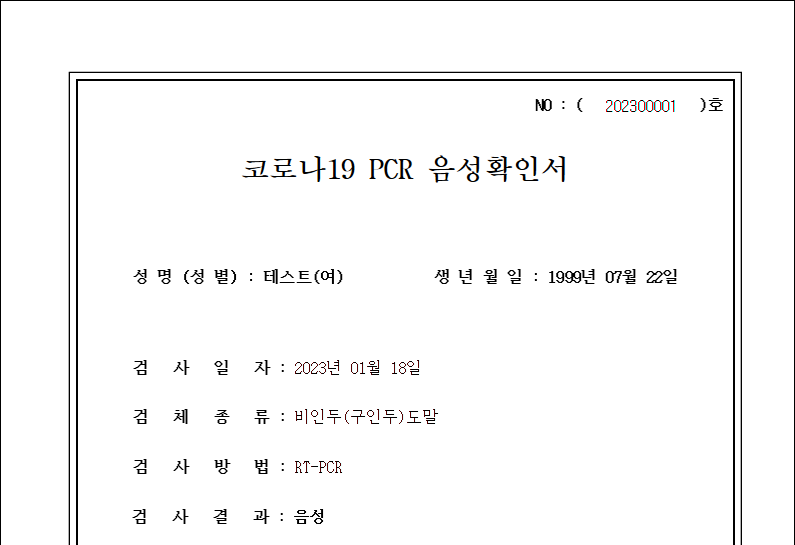
[ 코로나19 PCR 음성확인서 서식 출력물 화면 ]
|
진단서 - 병명 리피트 옵션 기능 추가
| 1) 환경설정.[서류발급] 화면 참조
2) 병명설정.[기본 리피트(최근 진료건/진료과/진료의사)] 항목 선택 후 [저장] 버튼 Click
3) 진단서 화면에서 환자를 불러오기 시 옵션 적용 확인
- 대상 진단서 : 확인서.[진료확인서1], 소견서.[진료소견서], 진단서.[일반진단서]
|
진단서 - 진단서 작성의사 선택 허용 옵션 기능 추가
| 1) 환경설정.[서류발급] 화면 참조
2) 편집옵션.[작성의사 선택 허용] 항목 선택 후 [저장] 버튼 Click
- 대상 진단서 : 확인서.[진료확인서 1, 2], 확인서.[입퇴원확인서 1, 2]
- 설정 해제 상태 : 작성 의사가 아닌 경우 '의사만 작성 가능합니다.' 알림 메시지 팝업
|
심사 - 약가변환 제외 옵션 기능 추가
| 1) 환경설정.[약수가변환] 화면 참조
2) 약수가 변환 설정에서 [비급여, 서비스 변환 제외] 항목 선택 후 [저장] 버튼 Click
- [비급여, 서비스 변환 제외] 항목 : 기본 선택 상태
3) 약가/수가/치료재료 변환 툴 실행하여 옵션 적용 확인
4) 약수가 변환 시 비급여 코드를 고시단가로 적용하는 방법
4-1) 기본자료.[수가정보] 화면에서 대상 약가/수가/치료재료 불러오기
4-2) [약가/수가/치료재료 변환 제외] 항목 선택 후 [저장] 버튼 Click
4-3) 환경설정.[약수가변환] 화면에서 [비급여, 서비스 변환 제외] 항목 선택 해제 후 [저장] 버튼 Click
4-4) 약가/수가/치료재료 변환 툴 실행하여 고시단가 적용 여부 확인
|
심사 - 원외처방일 경우 치매검사결과 특정내역(JT007) 기재 누락
| 1) 청구확인 창 참조
2) 처방에 기재된 JT007 특정내역이 표시되지 않는 오류 패치
|
심사 - 방사선단순촬영 라이브러리 등록시 항목 수록 bug
| 1) 기초정보.[수가정보] 탭 참조
2) 방사선 단순 촬영 수가 가져오기 시 수가정보.[항목] 불일치 오류 패치
|
심사 - 속성창 부위선택값 기준 JT001 특정내역 수록 기능 추가
| 1) 외래진료 화면 참조
2) 처방 속성 창에서 [부위(Rt/Lt/확인코드)] 항목 입력 시 JT001 특정내역 자동 수록
|
심사 - DRG 보완청구 기능 추가
1) DRG 화면 참조
2) 우측 검색조건 [청구구분(보완청구)] 선택 후 [조회] 버튼 Click
3) 조회 조건 창에서 청구 대상 선택 후 [확인] 버튼 Click
4) 보완 청구 창에서 [접수번호] 입력 후 [확인] 버튼 Click
5) 대상 청구 목록 선택 후 [구일련] 및 [사유] 항목 입력
6) [청구] 버튼 Click 하여 청구 결과 확인
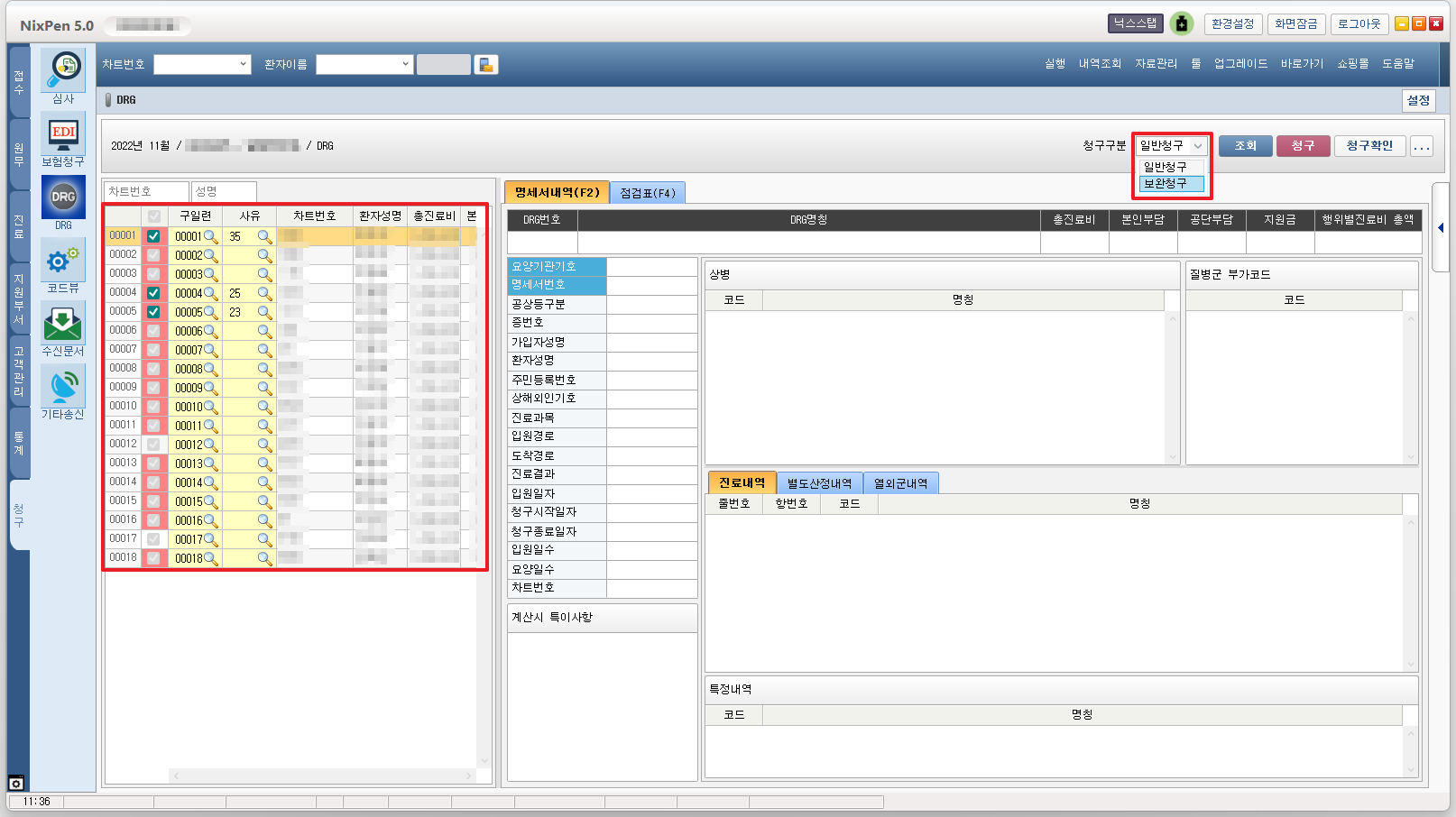
[ DRG 보완청구 화면 ]
|
심사 - 청구서 출력시 전액미만 청구액 표시
| 1) 청구서 출력물 참조
- 100분의 100미만 [총액], [본인부담금], [청구액], [보훈청구액]
|
심사 - 일반청구 대상 선택 기능 추가
1) 보험청구 화면 참조
2) 청구구분.[일반청구] 인 경우에도 청구할 대상을 지정할 수 있도록 [명세서번호] 좌측 [선택] 항목 추가
- [선택] 항목 : 기본 선택 상태
3) 청구 대상 명세서 선택 방법
3-1) 최상단 [(전체)선택] 항목 Click 하여 전체 명세서 내역 선택 해제
3-2) 청구 대상 명세서 [선택] 항목 Click
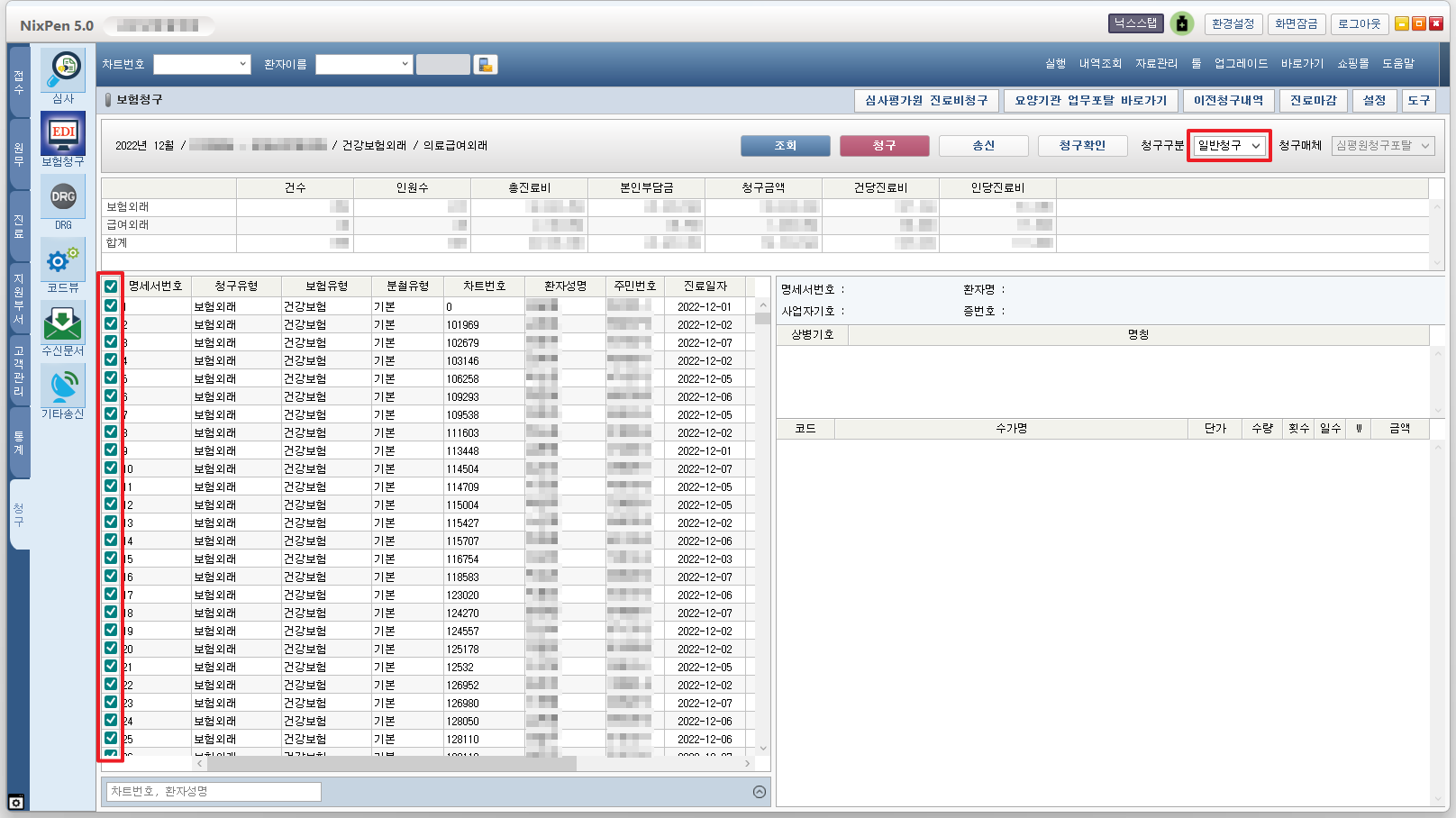
[ 일반청구 대상 선택 화면 ]
|
검사실 - 참고치2만 존재할 경우 판정 표시 기능 추가
| 1) 검사실.[검사 결과] 탭 참조
- [정상치1] 이 없으나 [정상치2] 가 존재하는 수가 : [정상치2] 를 초과한 경우에만 판정(▲) 표시
- [정상치1] 이 존재하나 [정상치2] 가 없는 수가 : [정상치1] 보다 미만인 경우에만 판정(▼) 표시
|
검사실 - 검사정보 참고치 입력화면 추가
1) 검사실 화면 참조
2) 우측 상단 [자료관리] 메뉴 선택 - [검사정보 등록] 메뉴 선택
3) 검사정보 등록 창에서 대상 수가코드 불러오기
4) [검사정보] 탭 선택 후 [정상치] 항목 우측 [...] 버튼 Click
5) 일자별 참고치 정보 창에서 [정상치] 입력 후 [저장] 버튼 Click
6) 검사 정보를 불러온 후 [검사항목] 우측 [참고치] 항목에서 [정상치] 입력 값 표시 확인
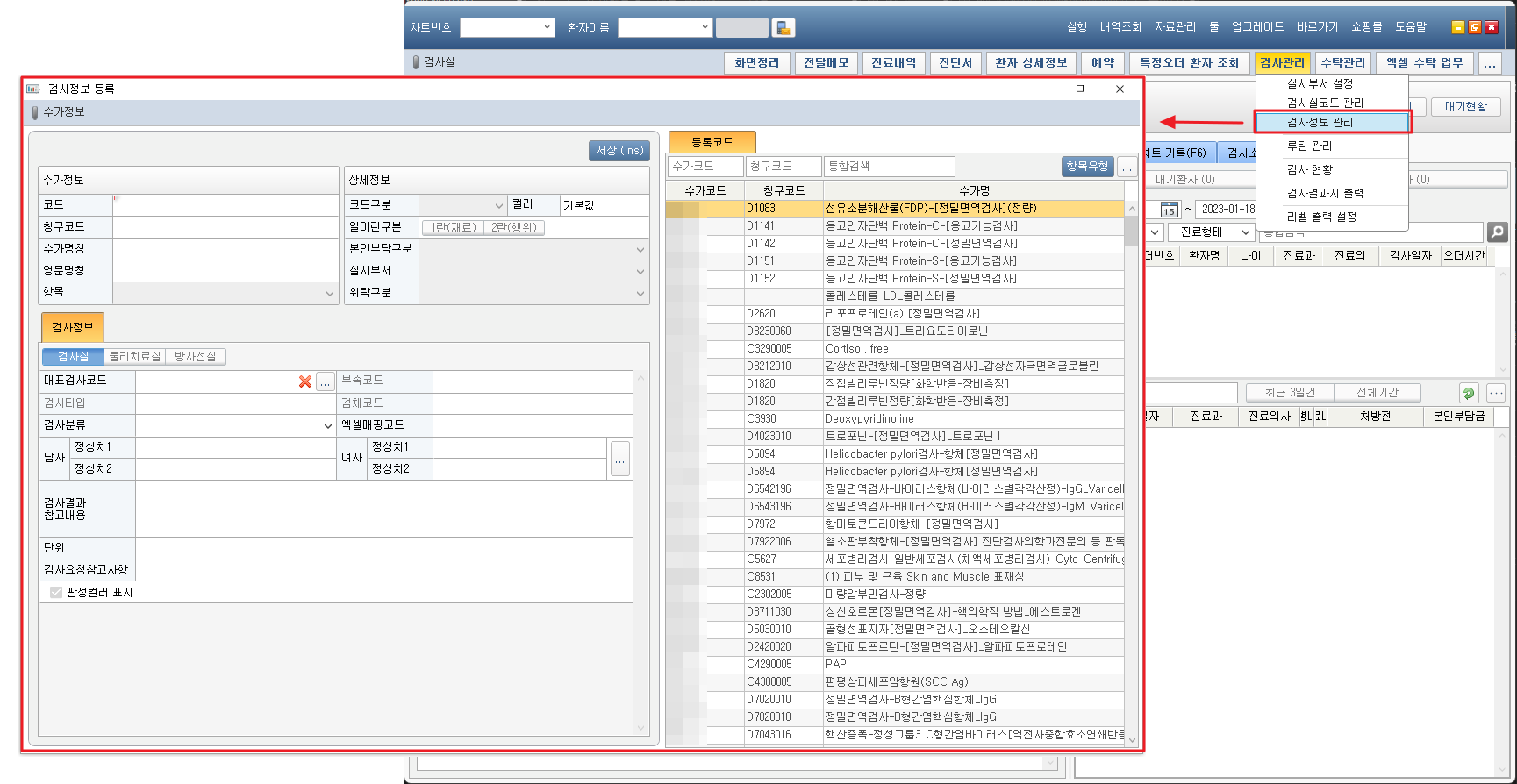
[ 검사정보 등록창 화면 ]
|
검사실 - 증상보기, 상병보기 옵션 기능 추가
1) 사용자설정.[실시부서(검사실/방사선실)] 화면 참조
2) 보기 옵션에서 [증상 보기] 및 [상병 보기] 항목 선택 후 [저장] 버튼 Click
3) 해당 실시부서 화면에서 옵션 적용 확인

[ 증상보기, 상병보기 옵션 설정 화면 ]
|
검사실 - 진료내역 보기 옵션 기능 추가
1) 사용자설정.[실시부서(검사실/물리치료실/방사선실/검안실/주사실/처치실)] 화면 참조
2) 보기 옵션에서 [진료내역 보기] 항목 선택 후 [저장] 버튼 Click
3) 해당 실시부서 화면에서 옵션 적용 확인
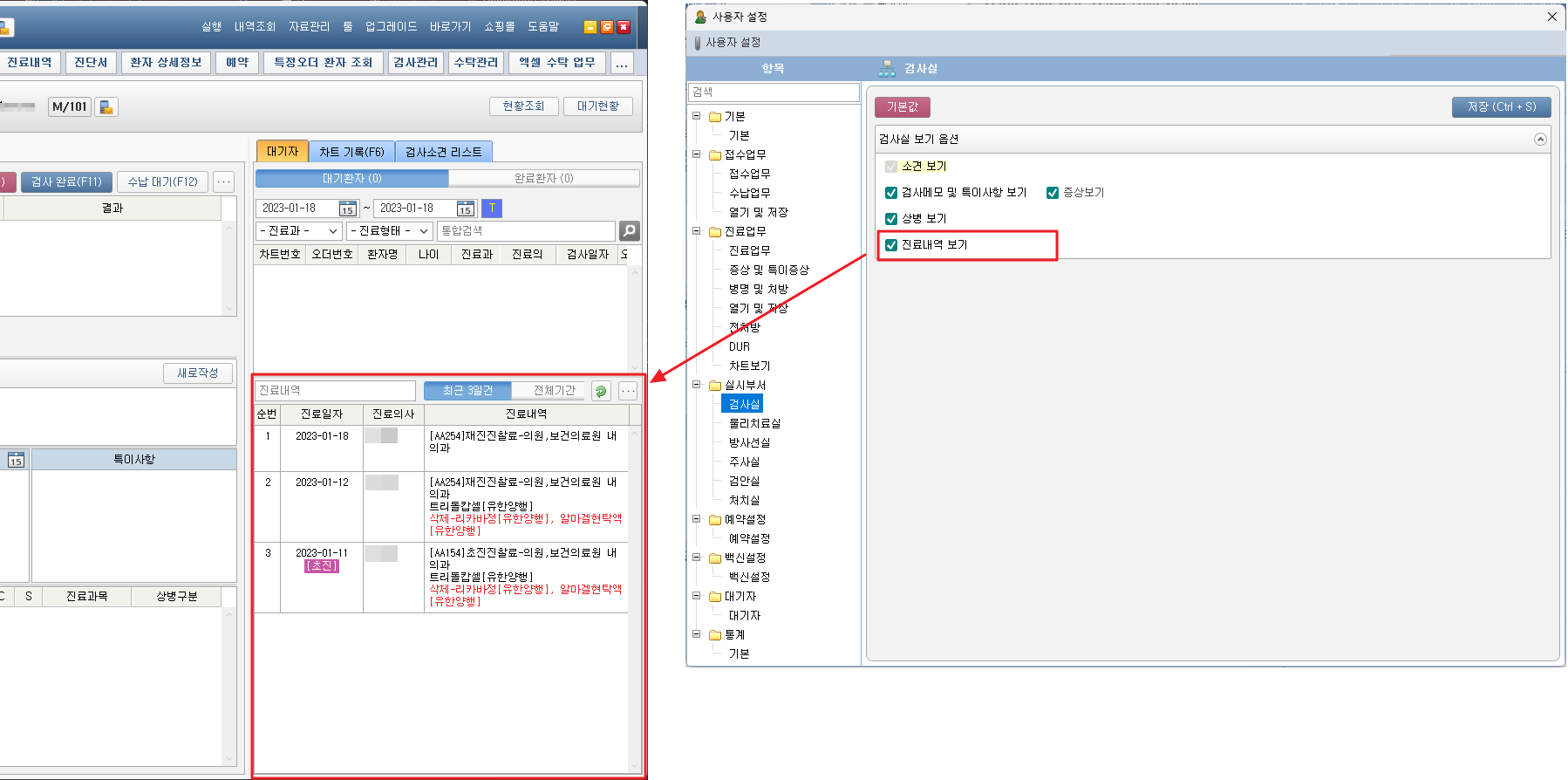
[ 진료내역 보기 옵션 설정 화면 ]
|
물리치료실 - 물리치료현황 집계시 취소된 오더 제외
| 1) 물리치료실 화면 참조
2) 우측 상단 [물리치료 괸리] 메뉴 Click 후 [물리치료 현황(오더별/실인원)] 메뉴 Click
3) 물리치료 현황 창에 취소된 오더가 표시되는 오류 패치
|
처치실 - 지원부서 처치실 추가
1) 지원부서 메뉴에서 처치실(TREAT) 화면 참조
※ 처치실 기능을 사용하려면 담당 직원의 지원이 필요합니다.
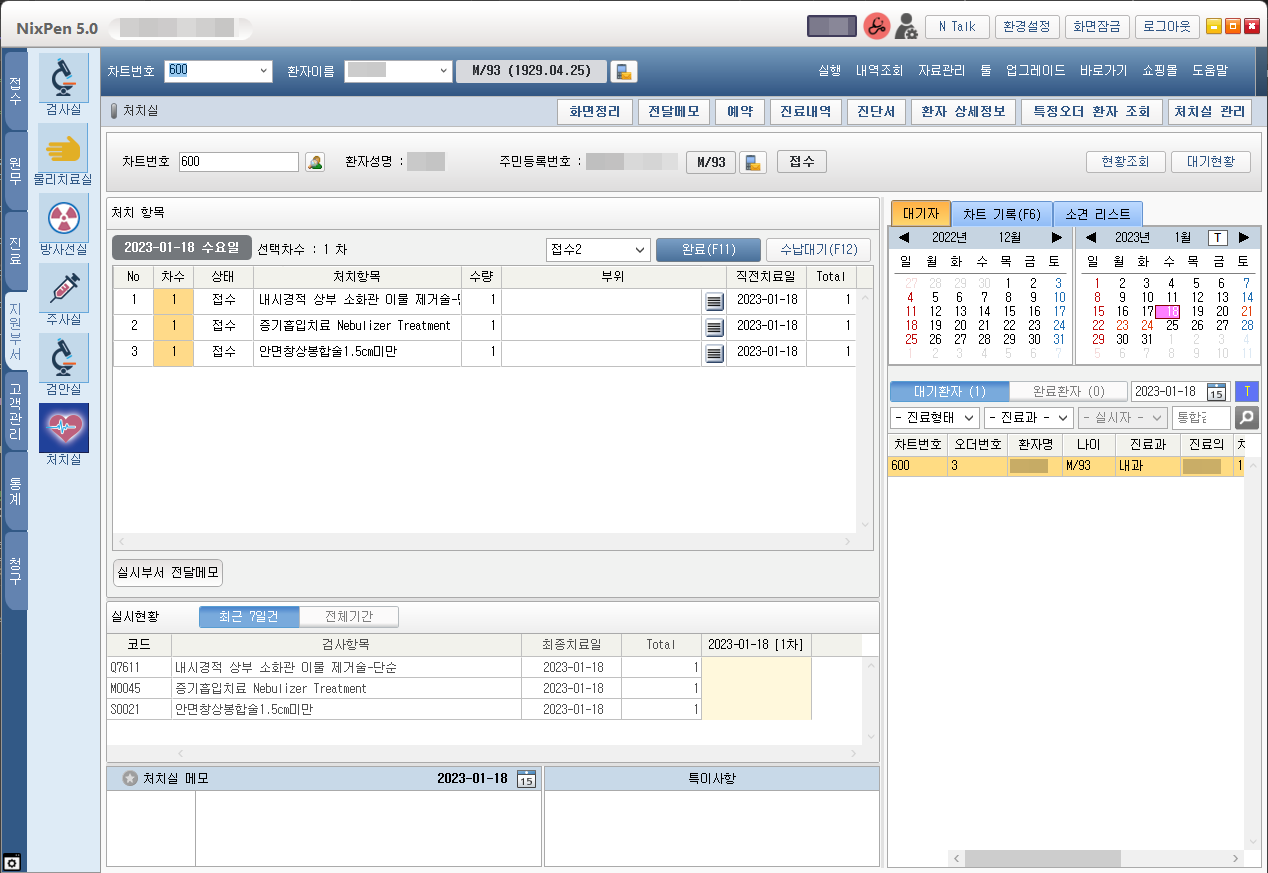
[ 처치실 화면 ]
|
통계 - 수입통계.월별수입통계 항목 추가
| 1) 수입통계.[월별 수입 통계] 탭 참조
2) [신환수], [신규환자] 항목 추가
|
통계 - 수입통계.일별수입통계 항목 추가
| 1) 수입통계.[일별 수입 통계] 탭 참조
2) [신환수], [신규환자] 항목 추가
|
통계 - 진료통계.기간별처방통계 항목 추가
| 1) 진료통계.[기간별 처방 통계] 탭 참조
2) [일이란구분], [본인부담구분], [단가], [횟수], [환자수] 항목 추가
|
통계 - 수입통계.진료과수입통계 항목 추가
| 1) 수입통계.[진료과 수입 통계] 탭 참조
2) [신환수], [구환수] 항목 추가
|
통계 - 인원통계.지역별환자현황 기능 추가
[KIOSK] 이중수납 보안코드
| 1) 데스크 수납과 키오스크 수납이 동시간대에 발생할 경우 키오스크 수납이 우선되도록 기능 변경
|
[LabViewer] 진료대기목록 표시 기능 추가
1) 화면 우측에 대기자 목록 패널 표시
2) [화살표(▶/◀)] 버튼 Click 하여 접힘/펼침 상태 변경
3) 대기자 목록 우측 상단 [설정] 버튼 Click - [차트 고정] 메뉴 선택 시 대기자 목록을 고정하여 표시

[ LabViewer 진료대기목록 표시 화면 ]
|
[WaitCall] 진료보류 표시문구 옵션 기능 추가
| 1) 환경설정.[화면] 화면 참조
2) 대기자 표시 대상에서 [진료보류 표시 문구(보류/검사중/대기)] 항목 선택 후 [저장] 버튼 Click
3) 프로그램 재실행 후 대기자 목록의 진료 보류 건 옵션 적용 확인
4) 검사실 또는 검안실의 진료보류 환자를 '대기' 로 표시하려면 진료보류표시문구.[대기] 로 설정
|
[SmartCheck] 점검 완료 기능 추가
1) SmartCheck 점검 결과 창 참조
2) 검색조건.[점검결과(전체/점검대상/점검완료)] 항목 추가
3) 점검 목록 Right Click 시 일련번호 동일 건 모두 선택
4) [점검대상] 또는 [점검완료] 메뉴 선택하여 점검 결과 변경
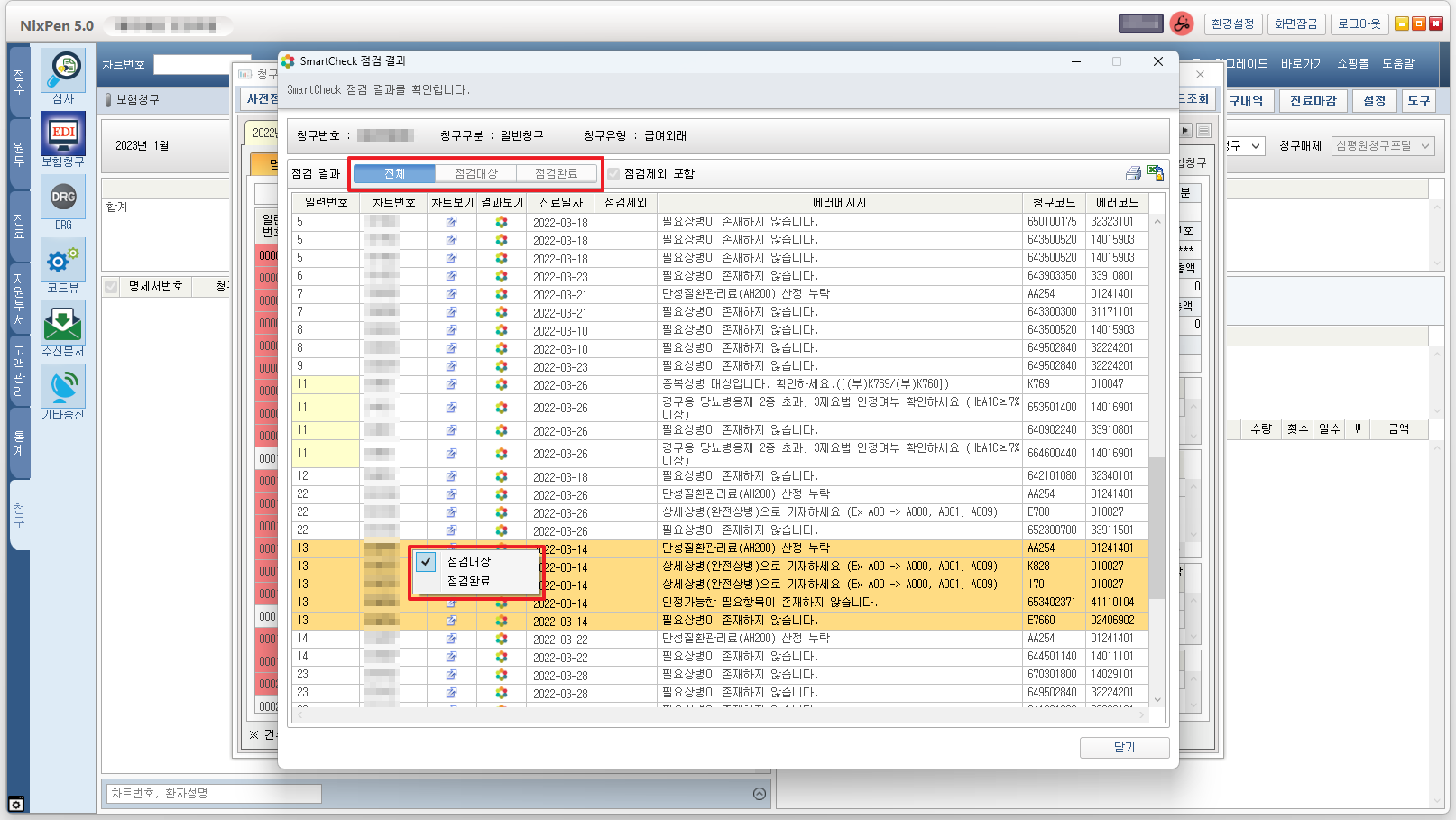
[ SmartCheck 점검완료 화면 ]
|