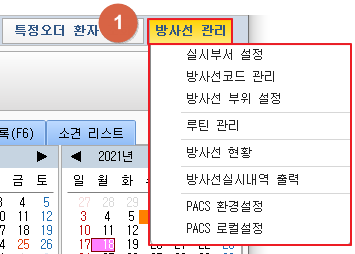
① [방사선관리 관리] 버튼 클릭 시 방사선 설정 관련 컨텍스트 메뉴가 표시됩니다. 1. 방사선관리
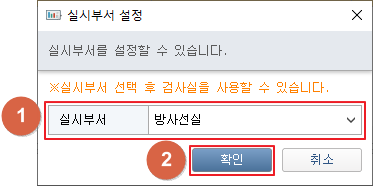
① 실시부서를 선택합니다. ② [확인] 버튼 클릭 시 방사선실의 실시부서가 변경됩니다. 2. 실시부서 설정
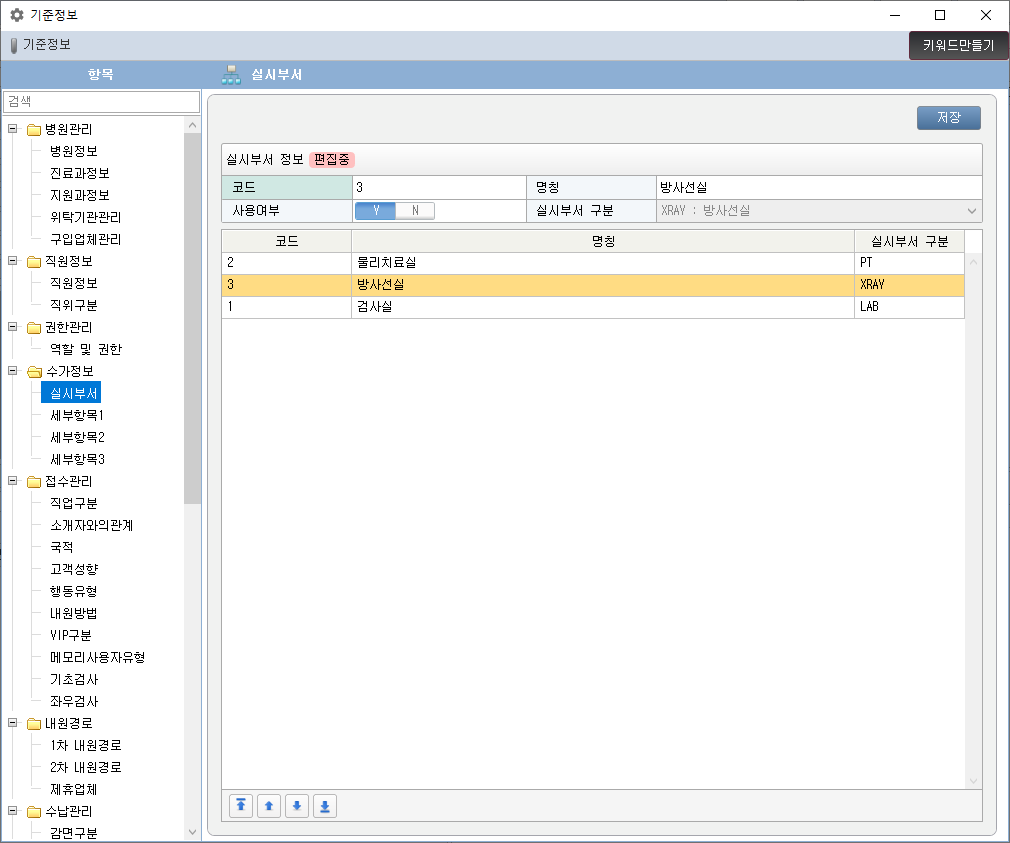
[실시부서 설정 화면]
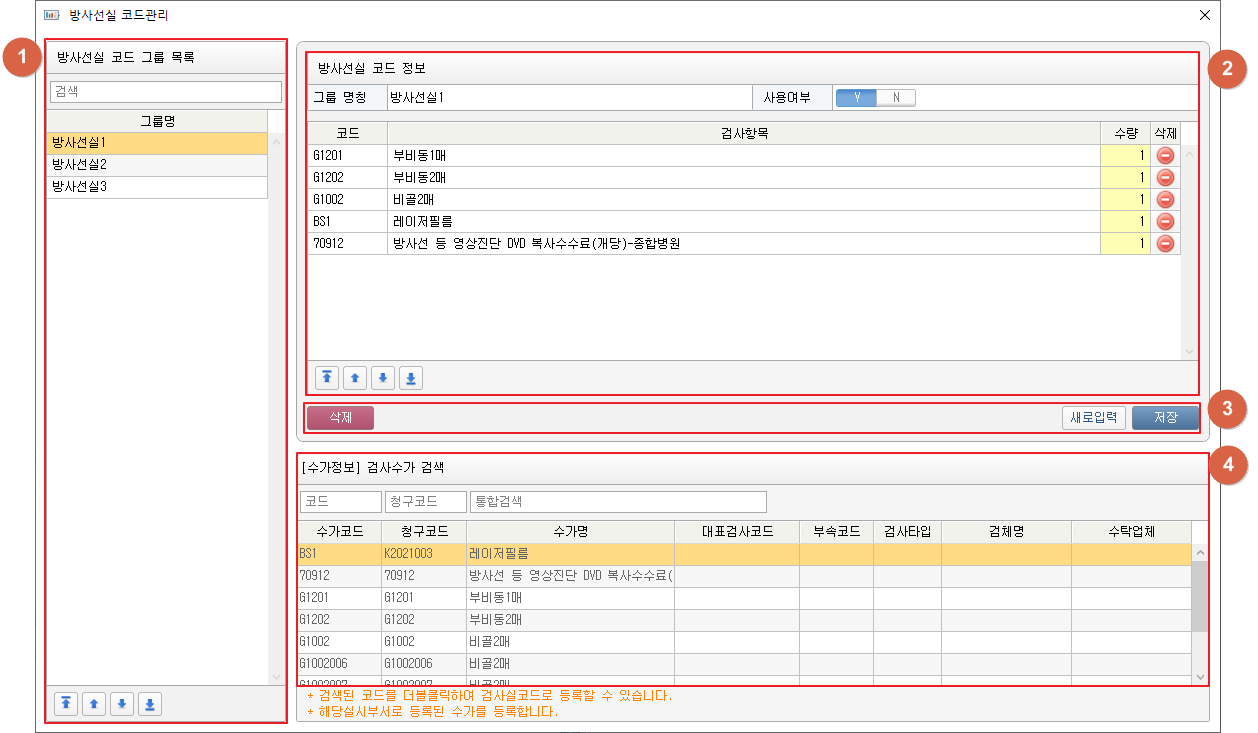
① 그룹 목록을 확인할 수 있습니다. 그룹을 검색할 수 있습니다. 그룹 순서변경을 할 수 있습니다. ② 그룹명칭 및 사용여부를 입력할 수 있습니다. 방사선 코드를 표시합니다. [ 3. 방사선코드 관리 ] 버튼 클릭 시 코드정보를 제거할 수 있습니다. 방사선 코드를 순서변경 할 수 있습니다. ③ [삭제] 버튼 클릭 시 그룹을 삭제할 수 있습니다. [새로입력] 버튼 클릭 시 그룹정보 및 코드정보를 초기화 할 수 있습니다. [저장] 버튼 클릭 시 그룹정보와 코드정보를 저장할 수 있습니다. ④ 수가정보에 등록한 방사선 코드를 검색할 수 있습니다. 실시부서가 방사선은 수가만 검색 됩니다. 목록을 더블클릭하여 ②목록에 추가할 수 있습니다.
① 신체부위 목록을 표시합니다. 목록을 더블클릭하여 편집할 수 있습니다. 목록을 선택 시 목록에 속해있는 실시부위를 확인할 수 있습니다. ② [ 4. 방사선 부위 설정 ] 버튼 클릭 시 신체부위를 추가할 수 있습니다. [
] 버튼 클릭 시 신체부위를 편집할 수 있습니다. [
] 버튼 클릭 시 순서변경을 할 수 있습니다. ③ 실시부위 목록을 표시합니다. 목록을 더블클릭하여 편집할 수 있습니다. ④ [
] 버튼 클릭 시 촬영방법을 선택할 수 있습니다. 추가하고자 하는 촬영방법을 체크 후 [확인] 버튼을 클릭하여 촬영방법을 추가할 수 있습니다.

[촬영방법 가져오기 화면]
① 루틴 목록을 확인할 수 있습니다. 루틴을 검색할 수 있습니다. 루틴 순서변경을 할 수 있습니다. ② 루틴코드 및 루틴명칭을 입력할 수 있습니다. 루틴 내역를 표시합니다. [ 5. 루틴 관리

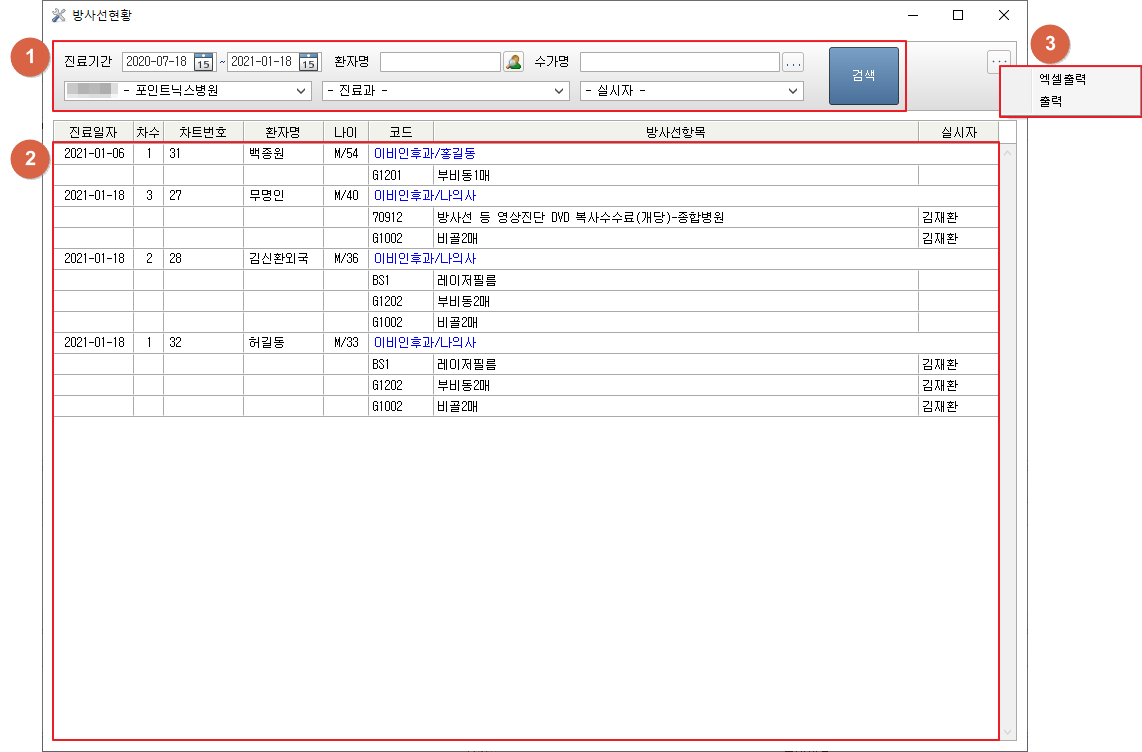
① 검색조건 입력 후 [검색] 버튼을 클릭합니다. ② 방사선 실시 현황을 확인할 수 있습니다. ③ [...] 버튼을 클릭하여 검색한 방사선 현황을 출력 및 엑셀로 다운받을 수 있습니다. 6. 방사선 현황
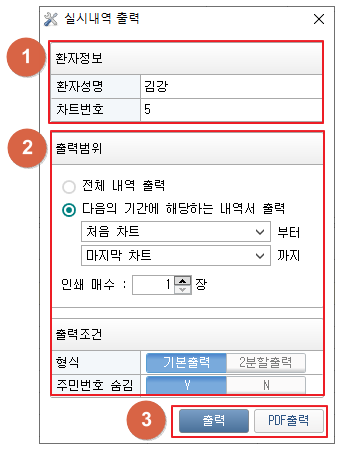
① 환자정보를 확인합니다. ② 출력범위, 출력조건을 선택합니다. ③ [출력] 버튼을 클릭하여 검사결과지를 출력 할 수 있습니다. [PDF출력] 버튼을 클릭하여 검사결과지를 PDF로 다운받을 수 있습니다. 7. 방사선실시내역 출력
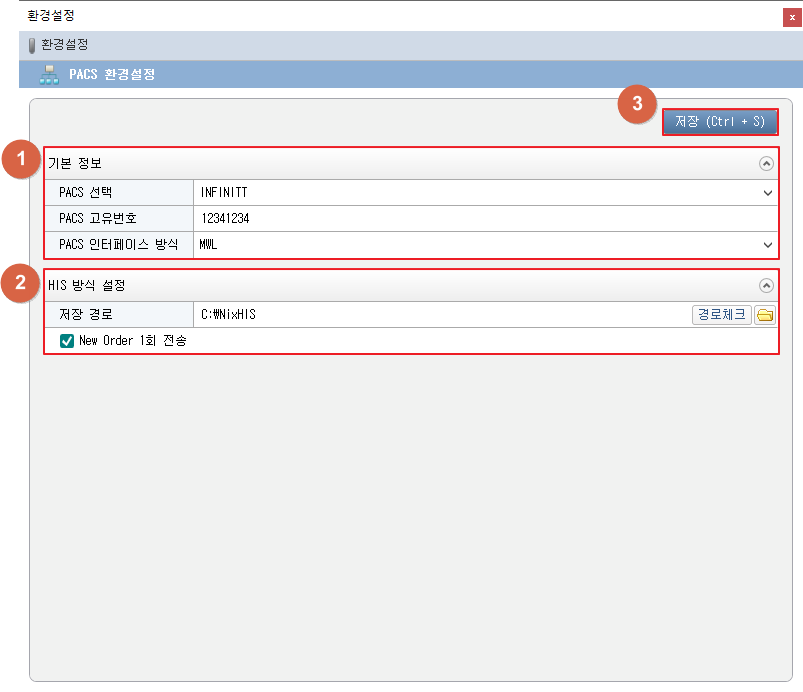
① 사용중인 PACS 업체, 고유번호, 인터페이스 방식을 선택합니다. ② 'HIS' 인터페이스에 대한 설정을 입력합니다. ③ 설정한 내용을 저장합니다. 8. PACS 환경설정
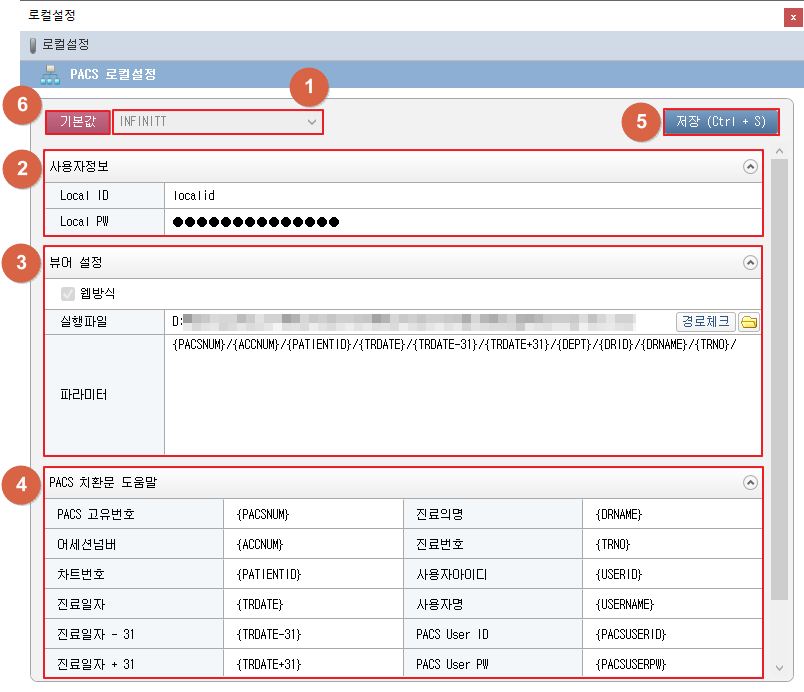
① PACS 환경설정에서 선택한 PACS 업체를 표시합니다. ② PACS 로컬 계정 정보를 입력합니다. ③ PACS 뷰어 실행을 위한 정보를 입력합니다. 뷰어 실핼파일 경로 및 파라미터를 입력합니다. 웹뷰어를 사용하는 경우 '웹방식' 항목을 체크 후 웹뷰어 URL 을 입력합니다. ④ '파라미터' 항목에 입력가능한 치환문 도움말 입니다. 뷰어 실행 시 입력한 치환문이 각 항목으로 대체되어 뷰어로 전달됩니다. ⑤ 설정한 내용을 저장합니다. ⑥ 현재 선택된 PACS 업체에 따라 기본값을 적용합니다. 9. PACS 로컬설정