목차
- 이지스수탁 환경설정
- 수탁기관 설정
- 차트 입력 방법
- 사용전 확인 사항
- 수탁 송신 방법
- 수탁 수신 방법
- 수탁검사코드 엑셀 출력
- Q&A 질의응답
이지스 수탁 환경설정
- ✎ 이지스 수탁 사용 설정
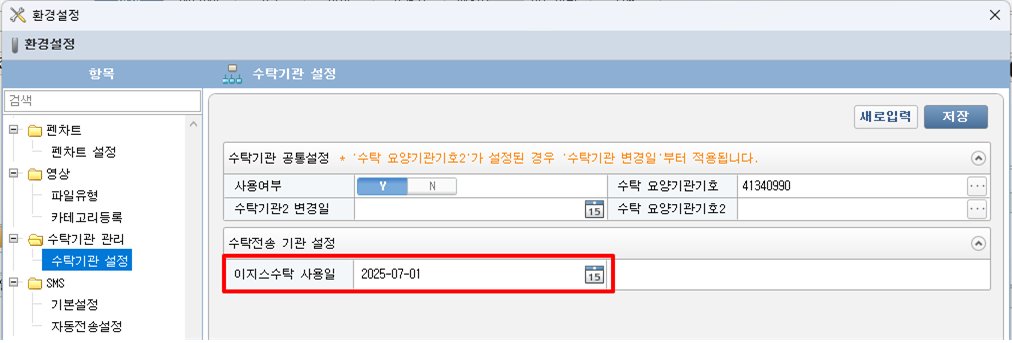
[환경설정 > 수탁기관전송 기관 설정]
수탁기관 설정
- ✎ 병원에서 관리하는 위탁기관 설정
- ① 환경설정 – 기준정보 – 위탁기관관리 ∎병원에서 사용하는 위탁기관 일자별 등록
- ② [주요 수탁기관] 버튼을 선택하여 위탁기관 등록
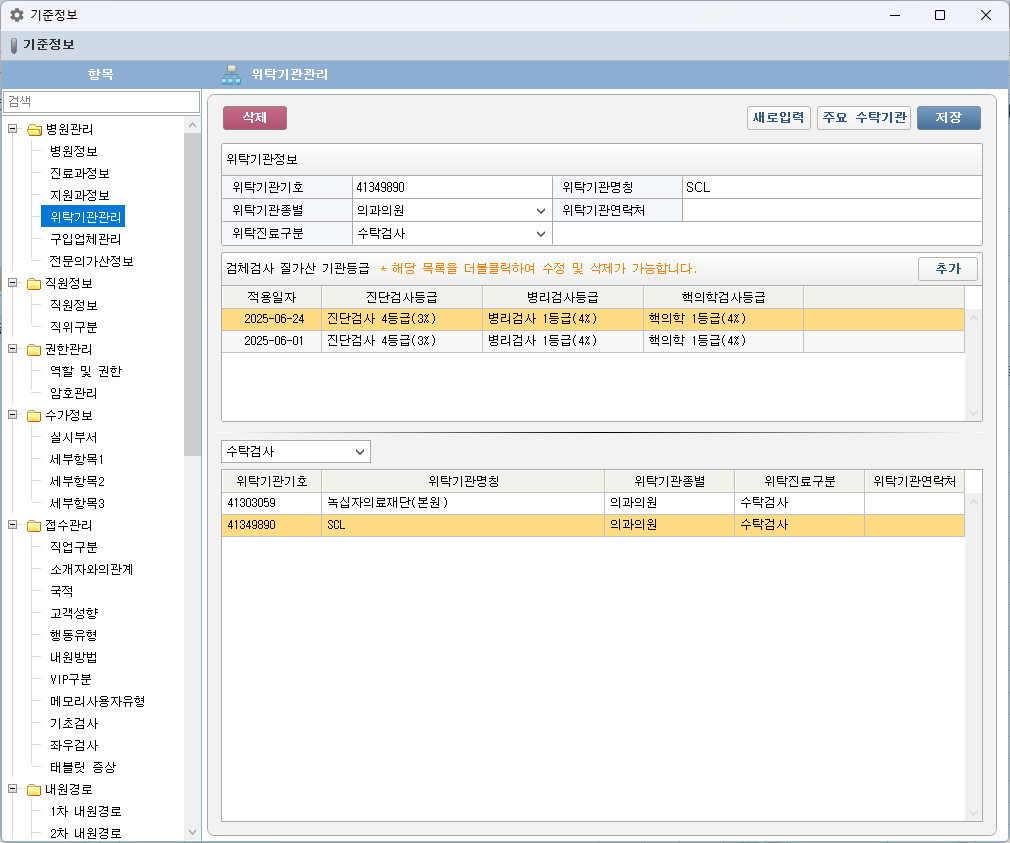
[기준정보 > 위탁기관관리]
- ✎ 병원 공통 위탁기관 설정
- ① 환경설정 – 환경설정 – 수탁기관 관리 ∎병원 수탁 전송 시, 기본 설정되는 위탁기관 정보
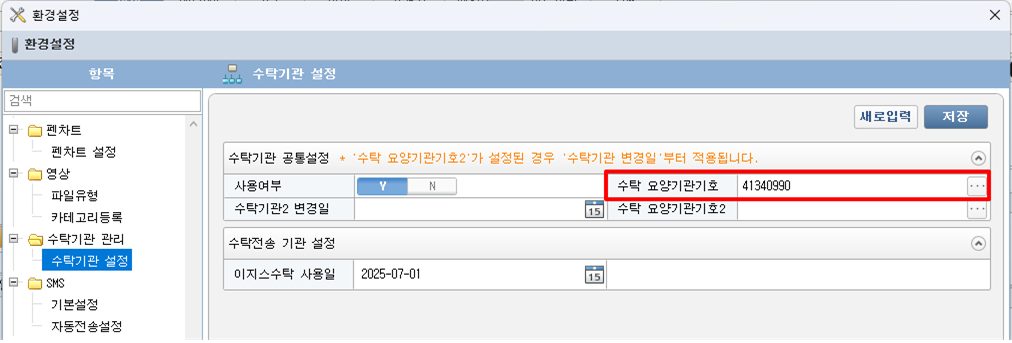
[환경설정 > 수탁기관 설정]
- ✎ 청구코드별 위탁기관 설정
- ① 자료관리 > 약품수가 등록 > 수가정보 ∎수가 검색 후, 위탁구분을 수탁검사로 설정
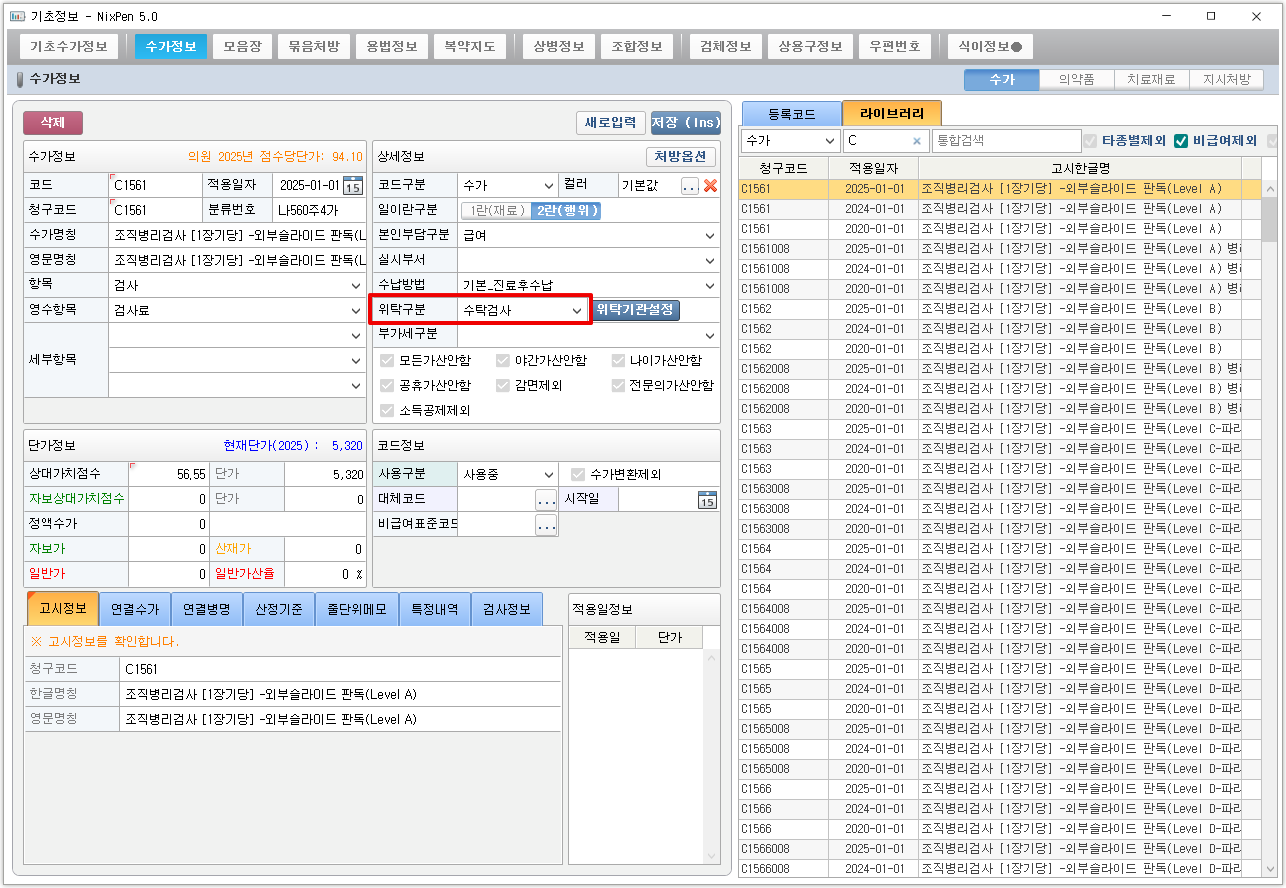
[수가정보]
차트 입력 방법
- ✎ 차트내 수탁 설정된 코드 사용
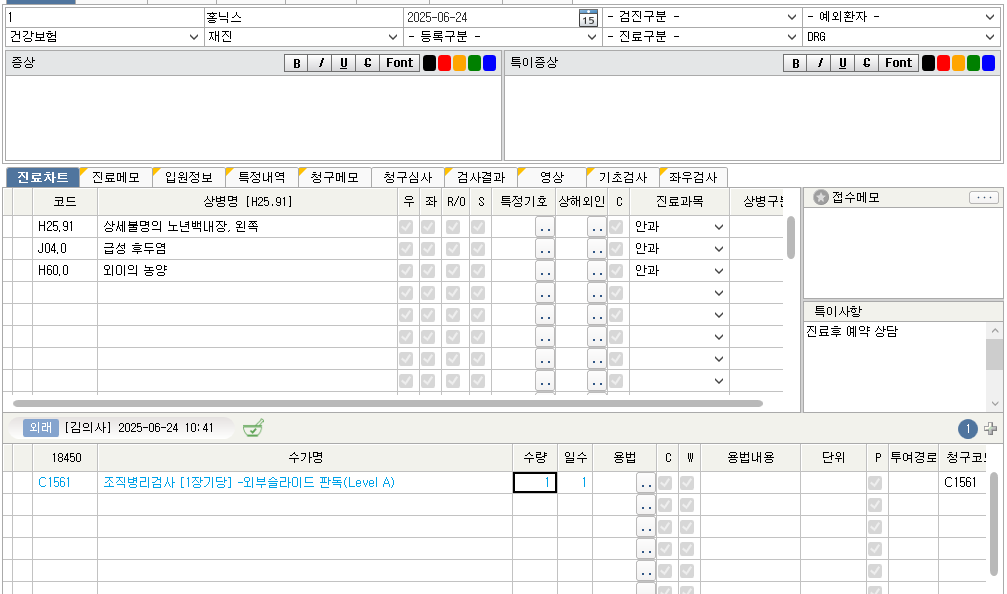
[차트 수탁코드 사용]
수탁 송신 방법
- ✎ 진료 화면에서 미전송 수탁 확인
- ① 내역조회 > 수탁검사 미전송 이력
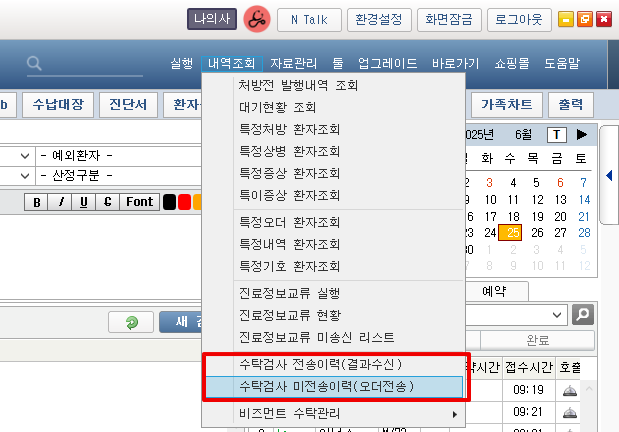
[내역조회 > 이지스수탁 메뉴]
- ② 검색 버튼 선택, 검색된 내용을 바탕으로 [수탁검사 오더 전송] 진행
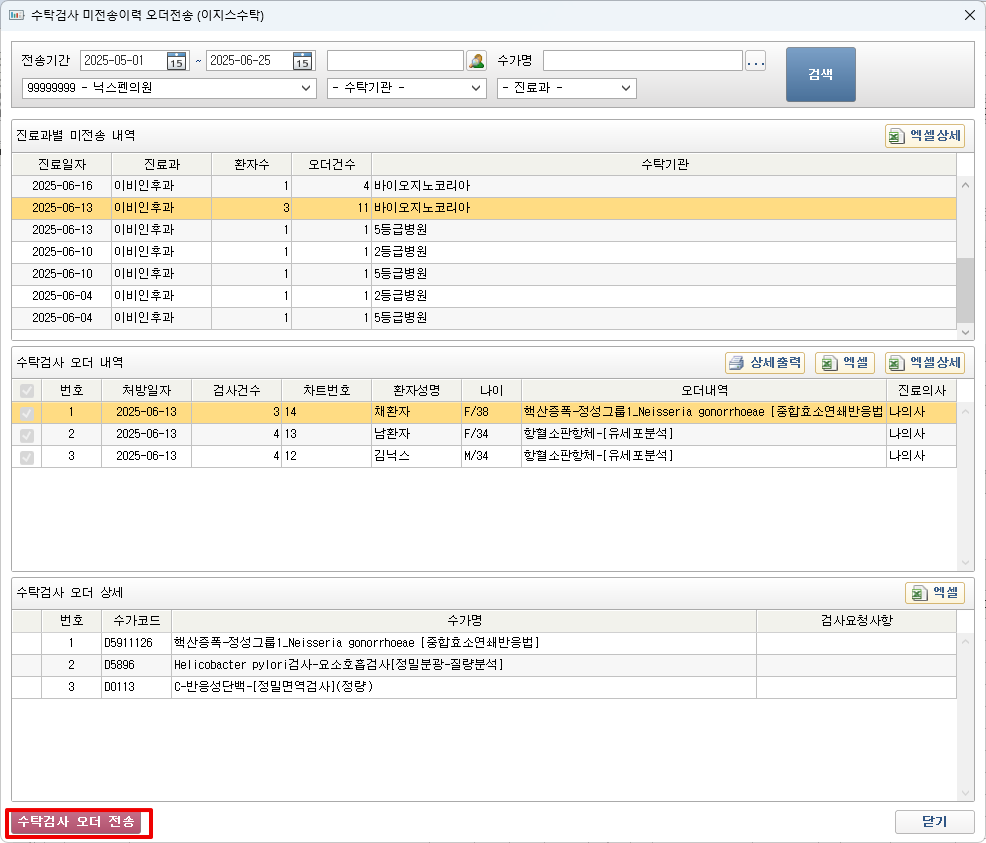
[수탁검사 미전송 검색]
수탁 수신 방법
- ✎ 진료 화면에서 수탁 수신
- ① 내역조회 > 수탁검사 전송 이력
- ② 검색 버튼 선택, 검색된 내용을 바탕으로 [수탁검사 결과 수신] 진행
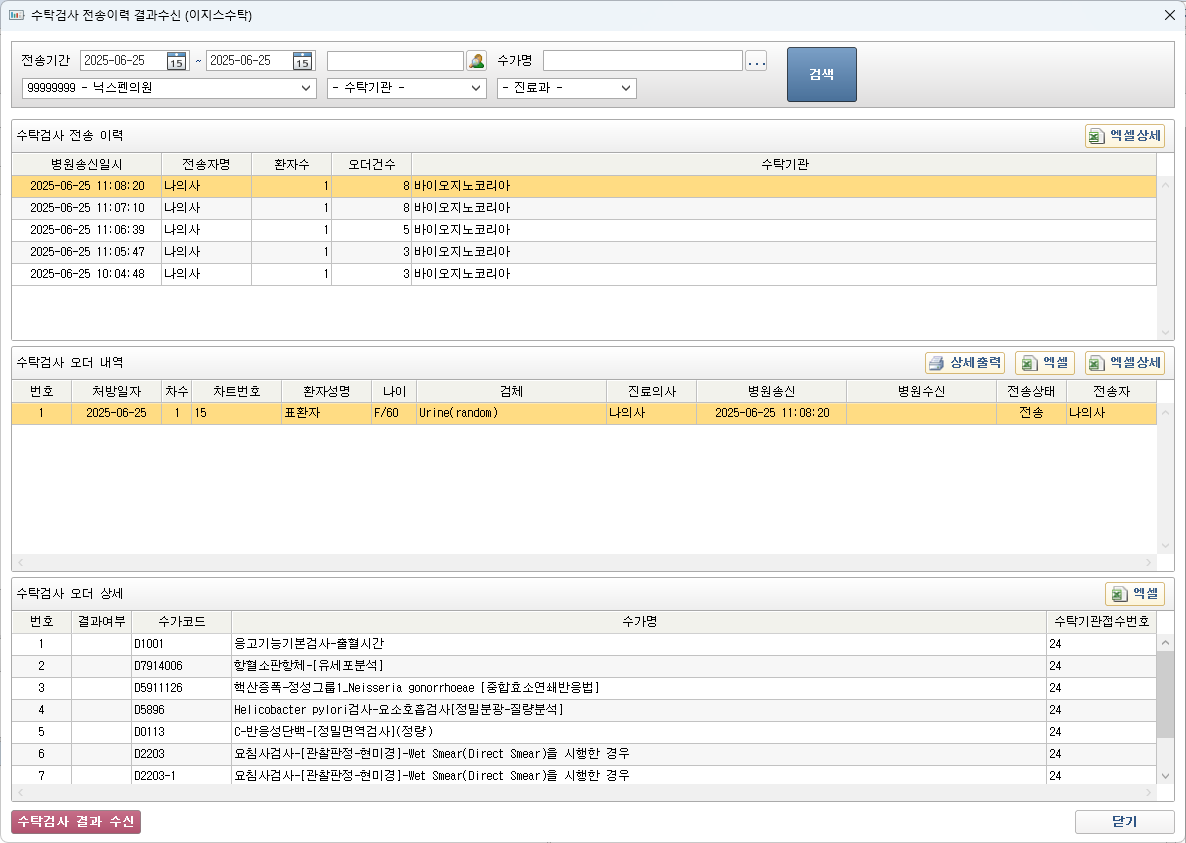
[수탁검사 전송 검색]
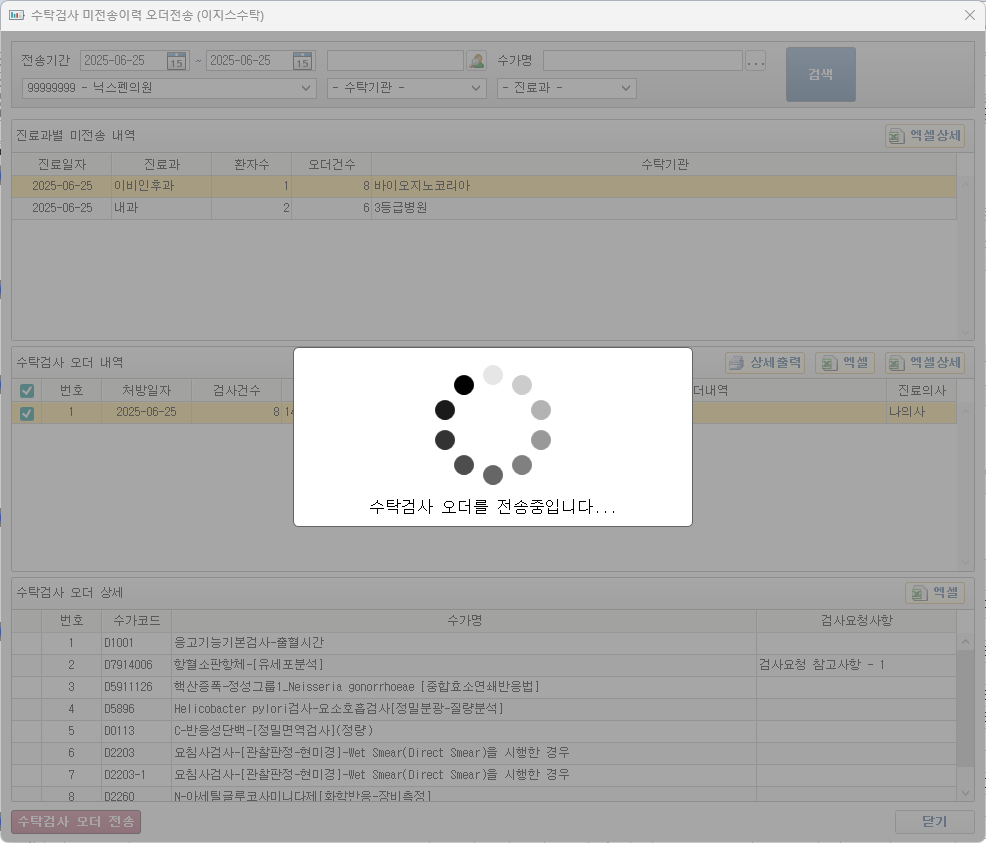
[수탁검사 전송중 화면]
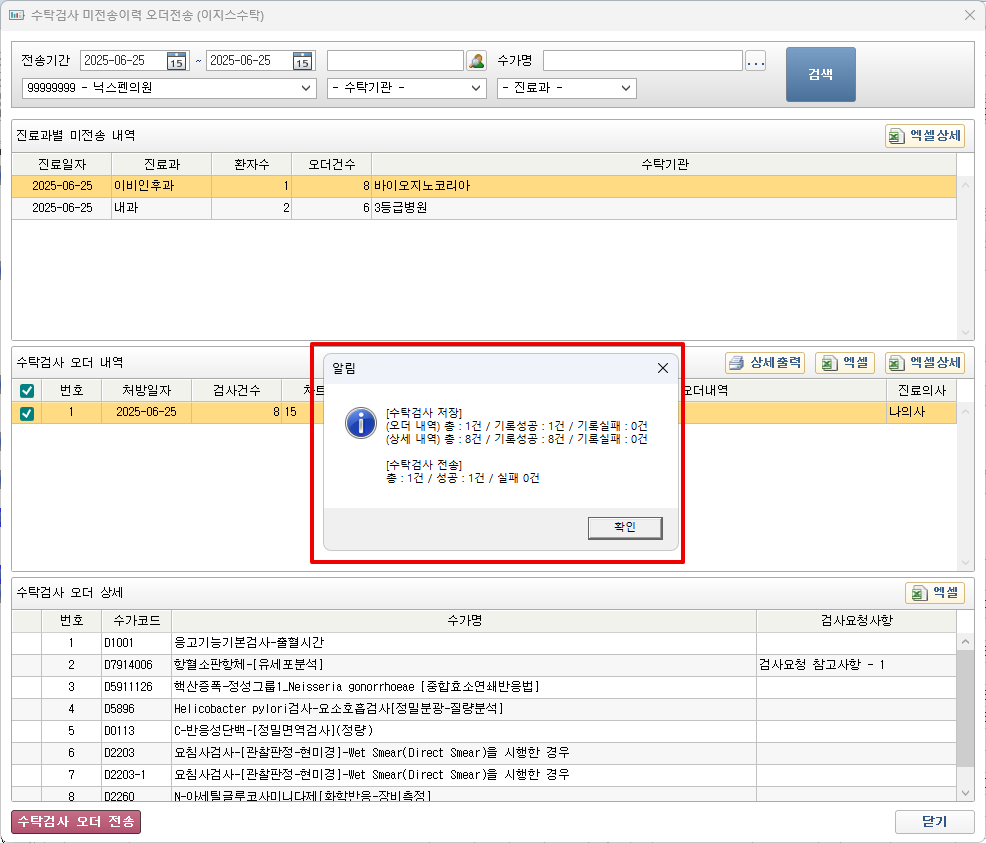
[수탁검사 전송완료 화면]
- ✎ 수탁 결과 수신 후 검사결과 확인
- ① 진료 > 검사결과 탭
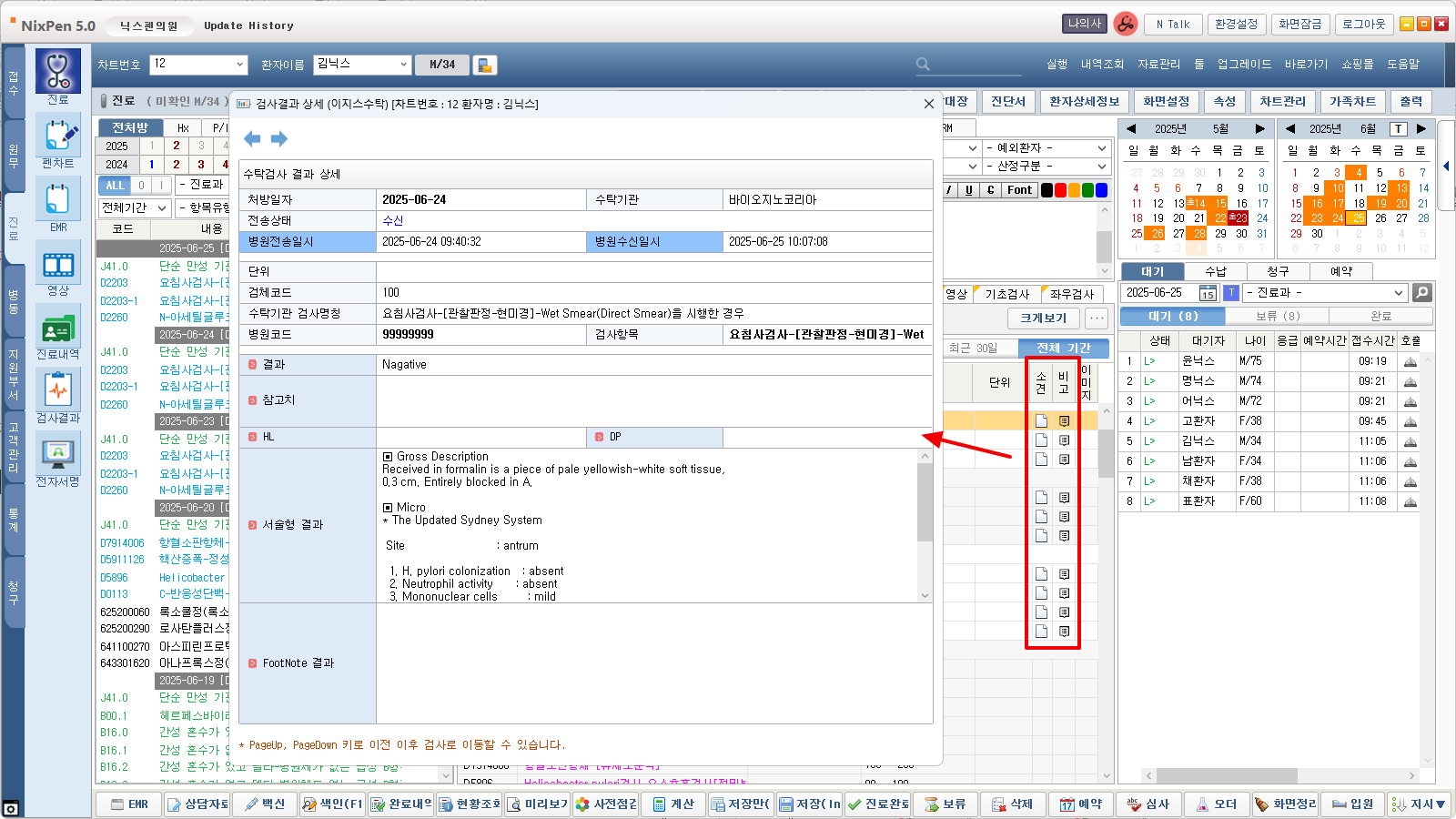
[수탁검사 결과]
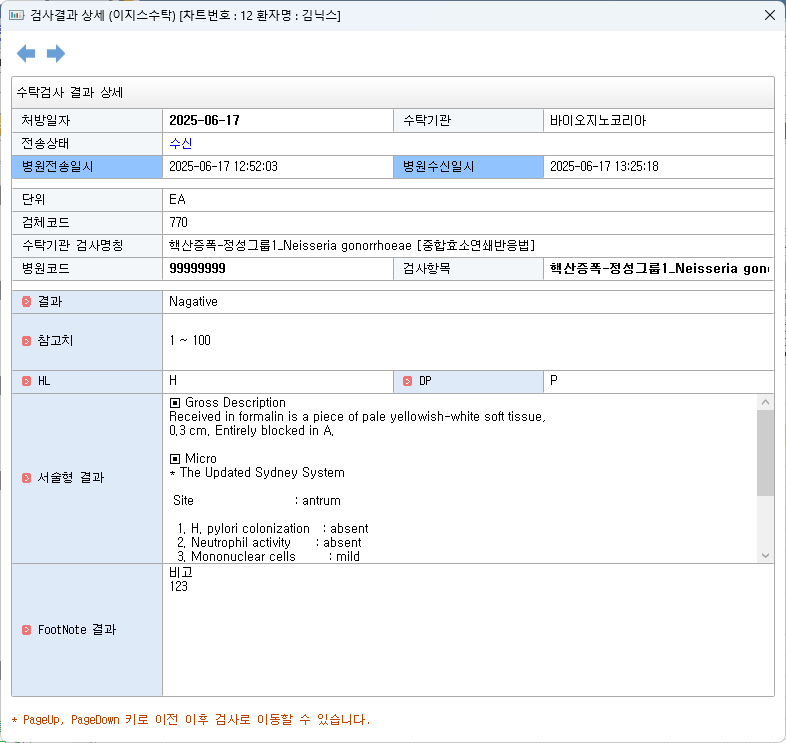
[수탁검사 검사결과 상세 화면]
수탁검사코드 엑셀 출력
- ✎ 자료관리 > [...] > 수탁검사코드 엑셀출력
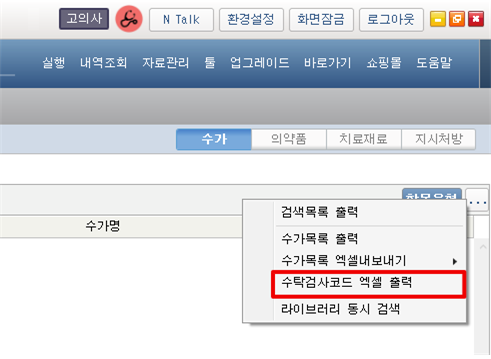
[수탁검사코드 엑셀 출력 메뉴]
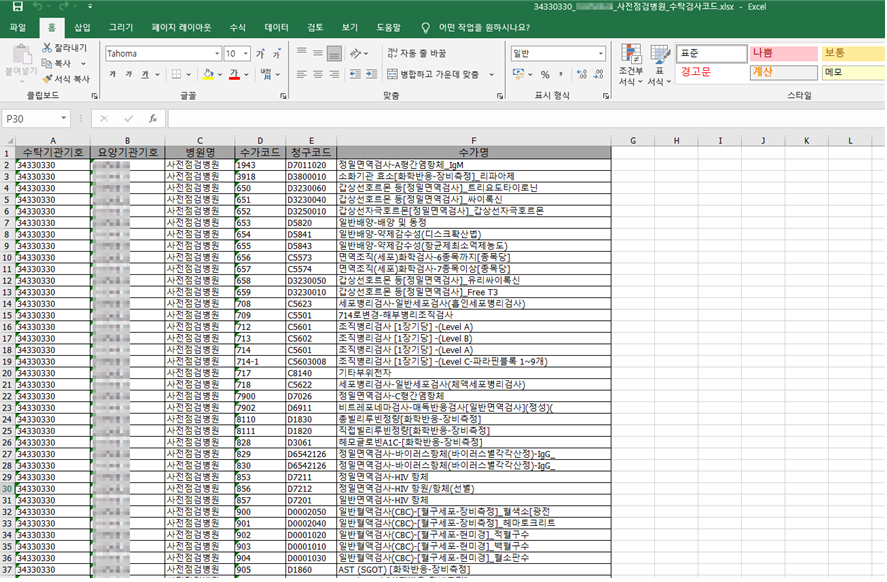
[수탁검사코드 엑셀 결과]
Q&A 질의응답
- [ 기본 사용 관련 ]
- Q : 이지스수탁을 언제부터 사용할 수 있나요
- A : 7월 1일부터 사용할 수 있습니다.
- Q : 연동할 수 있는 수탁사는 어떻게 되나요
- A : 연동 가능 수탁사 목록표를 참고하시기 바랍니다.
- Q : 기존 수탁 연동 기능을 사용하고 있습니다. 사용방법이 변경되나요
- A : 기존 비즈먼트 수탁이 이지스수탁으로 변경되며, 자세한 사용방법은 도움말을 참고해 주시기 바랍니다.
- Q : 비즈먼트 수탁연동을 사용중입니다. 이지스 수탁을 사용하려면 설정이 필요하나요
- A : 비즈먼트 수탁연동을 사용중인 경우, 이지스수탁 사용으로 자동 설정됩니다. 다만 수탁사에서 연동을 위한 준비가 되지 않은 경우 수동 설정이 필요합니다.
- Q : 그동안 수탁연동을 사용하고 있지 않았습니다. 이지스수탁으로 설정 후 바로 사용할 수 있나요
- A : 수탁업체 영업담당자 또는 닉스 담당자에게 수탁연동을 요청해주시기 바랍니다.
- Q : 이전 비즈먼트 수탁을 계속 사용할 수 있나요
- A : 비즈먼트 수탁 연동은 서비스가 중단될 예정이며, 이지스수탁 사용으로 설정하여 즉시 사용할 수 있습니다.
- [ 전송 및 설정 관련 ]
- Q : 기존처럼 비즈먼트 수탁관리에서 수탁을 전송해도 수탁이 전송되나요
- A : 아니요, 이지스수탁을 사용하시는 경우 “수탁검사 미전송이력(오더전송)” 메뉴에서 전송해야 합니다.
- Q : 검사실 기능을 사용하고 있지 않습니다. 수탁연동 기능을 사용할 수 있나요
- A : 검사실 기능 사용 여부에 관계없이 수탁연동이 가능합니다. 진료실에서 수탁검사 코드를 입력 후 저장한 다음 “수탁검사 미전송이력(오더전송)” 화면에서 전송하실 수 있습니다.
- Q : 수탁검사 전송을 하루에 여러번 할 수 있나요
- A : 여러번 수탁 전송이 가능합니다. “수탁검사 미전송이력(오더전송)” 화면에서 미전송 수탁검사를 확인 후 추가로 전송하실 수 있습니다.
- Q : 수탁 연동을 위해 수탁기관 설정을 해야하나요
- A : 수탁기관 설정이 별도로 필요하지 않습니다.
- Q : 진료실에서도 전송 및 결과수신 기능을 사용할 수 있나요
- A : 진료실, 접수, 검사실에서 수탁오더를 전송할 수 있습니다. 내역조회 메뉴에서 “수탁검사 미전송이력(오더전송)” 메뉴를 확인하세요
- Q : 수탁전송 후 취소할 수 있나요
- A : 전송된 수탁은 취소할 수 없습니다. 수탁사에 수탁검사 취소를 요청하셔야 합니다.
- [ 코드 및 검체 관리 ]
- Q : 사용중인 수탁검사 코드를 어떻게 확인할 수 있나요
- A : [지원업무]-[수탁검사코드 엑셀 출력] 메뉴에서 수가정보에 등록된 모든 수탁검사 코드를 엑셀로 출력할 수 있습니다.
- 수탁사에서 수탁검사 코드 목록을 요청하는 경우에도 이 기능을 활용하실 수 있습니다.
- Q : 수탁코드의 검체 등록을 어디서 하나요
- A : 수가정보에서 해당 수가를 검색 후 검체를 등록할 수 있습니다.
- Q : 수탁검사 코드를 새로 연동하여 사용하려고 합니다. 바로 사용할 수 있나요
- A : 추가된 수탁검사 코드를 수탁사에 알려주신 후, 수탁사에서 안내한 일정에 맞춰 연동하여 사용하실 수 있습니다.
- [ 결과 확인 및 출력 ]
- Q : 7월 1일부터 이지스수탁을 사용하고 있습니다. 기존에 전송한 수탁검사는 별도로 결과수신을 해야하나요
- A : 이지스수탁 결과 수신 시 기존 비즈먼트 수탁 결과 수신을 1개월간 자동으로 수행하므로 별도 수신이 필요하지 않습니다.
- Q : 수탁 결과를 어디서 확인하나요
- A : 진료실 LabHead탭에서 수탁결과를 확인할 수 있습니다. 해당 검사를 더블클릭하여 “수탁검사 결과 상세” 화면에서 결과값, 참고치, 서술형결과 등 을 확인할 수 있습니다. 기존 수탁결과도 함께표시됩니다.
- Q : 검사실에서도 결과를 확인할 수 있나요
- A : 진료실과 동일하게 수탁결과를 확인할 수 있습니다. 해당 검사를 더블클릭하여 “수탁검사 결과 상세” 화면에서 확인할 수 있습니다. (기존 수탁결과도 함께 표시됩니다.)
- Q : 수탁검사 결과를 인쇄할 수 있나요
- A : 검사결과지에서 수탁검사 결과를 출력할 수 있습니다.
- Q : 수탁검사 이미지 검사 기능을 지원하나요
- A : 이미지 검사 결과 확인 기능을 지원하지 않습니다.
- [ 연동 가능 수탁사 목록 ]
| 수탁기관번호 | 수탁기관명 |
|---|---|
| 41341473 | 이원의료재단 |
| 41349890 | SCL |
| 41303059 | 녹십자의료재단 |
| 11365200 | 삼광의료재단 |
| 11370319 | 씨젠 |
| 12364665 | 유투바이오 |
| 31379010 | 랩지노믹스 |
| 34322582 | 신프로 |
| 41340990 | 신원의료재단 |
| 35322187 | 이기은진단검사의학과 |
| 12302694 | 이화검사센터 |
| 41338995 | NTL |
| 41354648 | 다이오진 |
| 41327004 | 랩케어 |
| 12340570 | 한국필의료재단(KCL) |
| 37323792 | 신현호해부병리 |
| 34340611 | 씨앤와이해부병리 |
| 12381527 | 바이오지노코리아 |
| 36325988 | 포유병리 |
| 41353536 | 티씨엠랩검사센터 |
| 12372854 | 참진단검사의학과의원 |
| 11357401 | 하나로의료재단 |
| 41344502 | SD의학연구소 |
| 34330330 | BML |
| 21342679 | 성모병리과의원 |