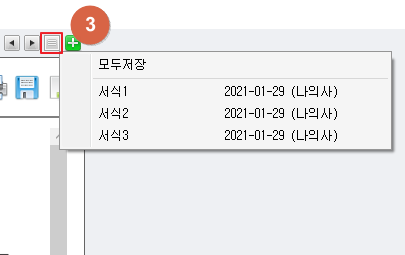
① 서식탭에서 서식을 관리할 수 있습니다. 서식탭은 상단에 [ 1. 서식탭 ] 표시됩니다. ② [
] 버튼 클릭 시 서식탭으로 이동합니다.

③ [ ] 버튼을 클릭 시 현재 열려있는 서식을 목록으로 볼 수 있습니다.
각 서식메뉴를 클릭하여 해당 서식탭으로 이동합니다.
] 버튼을 클릭 시 현재 열려있는 서식을 목록으로 볼 수 있습니다.
각 서식메뉴를 클릭하여 해당 서식탭으로 이동합니다.
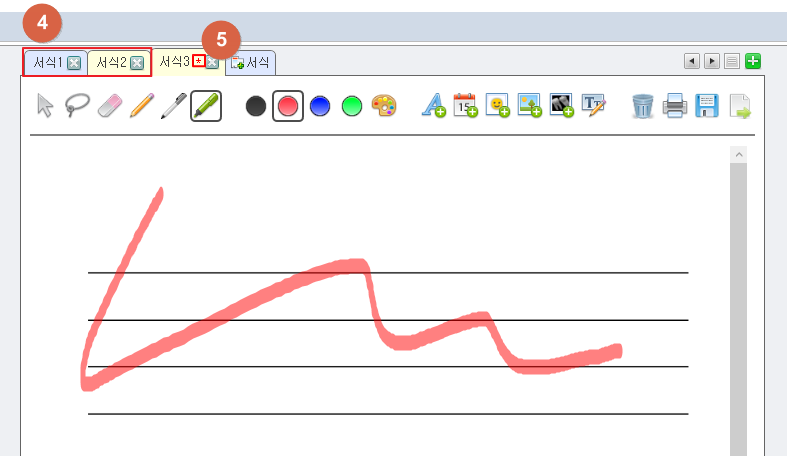
     ④ 저장된 탭은 하늘색으로 표시됩니다.
          아직 저장되지 않은 탭은 노란색으로 표시됩니다.
     ⑤ 수정된 탭은 우측에 [*] 모양이 표시됩니다.
⑥ [고정 설정] 메뉴를 클릭하여 차트를 고정 상태로 만들 수 있습니다.
고정된 차트는 [ ] 모양이 표시되고 항상 열려있는 상태로 유지됩니다.

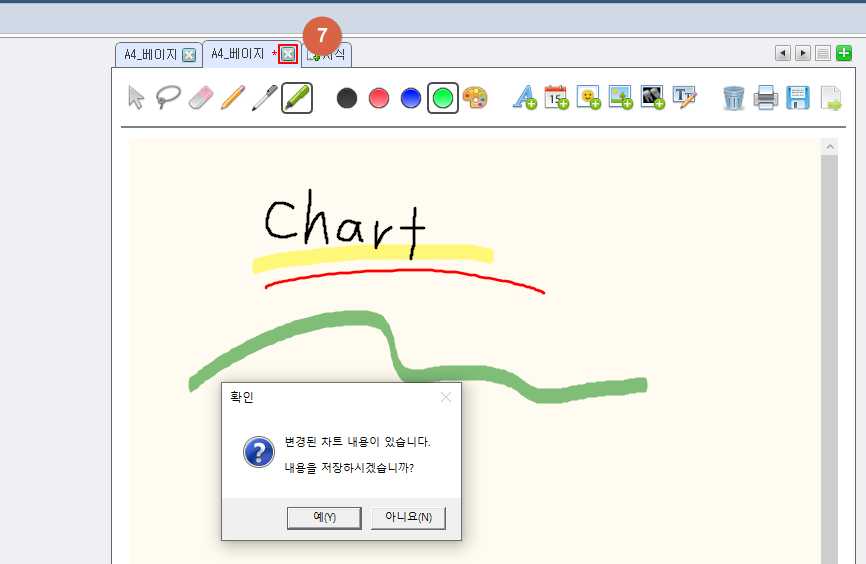
⑦ [ ] 버튼을 클릭하여 해당 탭을 닫을 수 있습니다.
① [그룹 추가] 텍스트를 클릭하여 그룹 관리 창을 팝업 합니다. ② 현재 추가된 서식 그룹 목록을 표시합니다. 그룹명을 변경하거나 삭제하고자 하는 그룹을 클릭하여 선택할 수 있습니다. ③ 서식 구분과 그룹명을 입력 후 [저장] 버튼을 클릭하여 그룹정보를 저장합니다. ④ 화면을 초기화 합니다. 초기화 후 저장하는 그룹은 새롭게 추가됩니다. ⑤ 선택한 그룹을 삭제합니다. 2. 그룹 추가

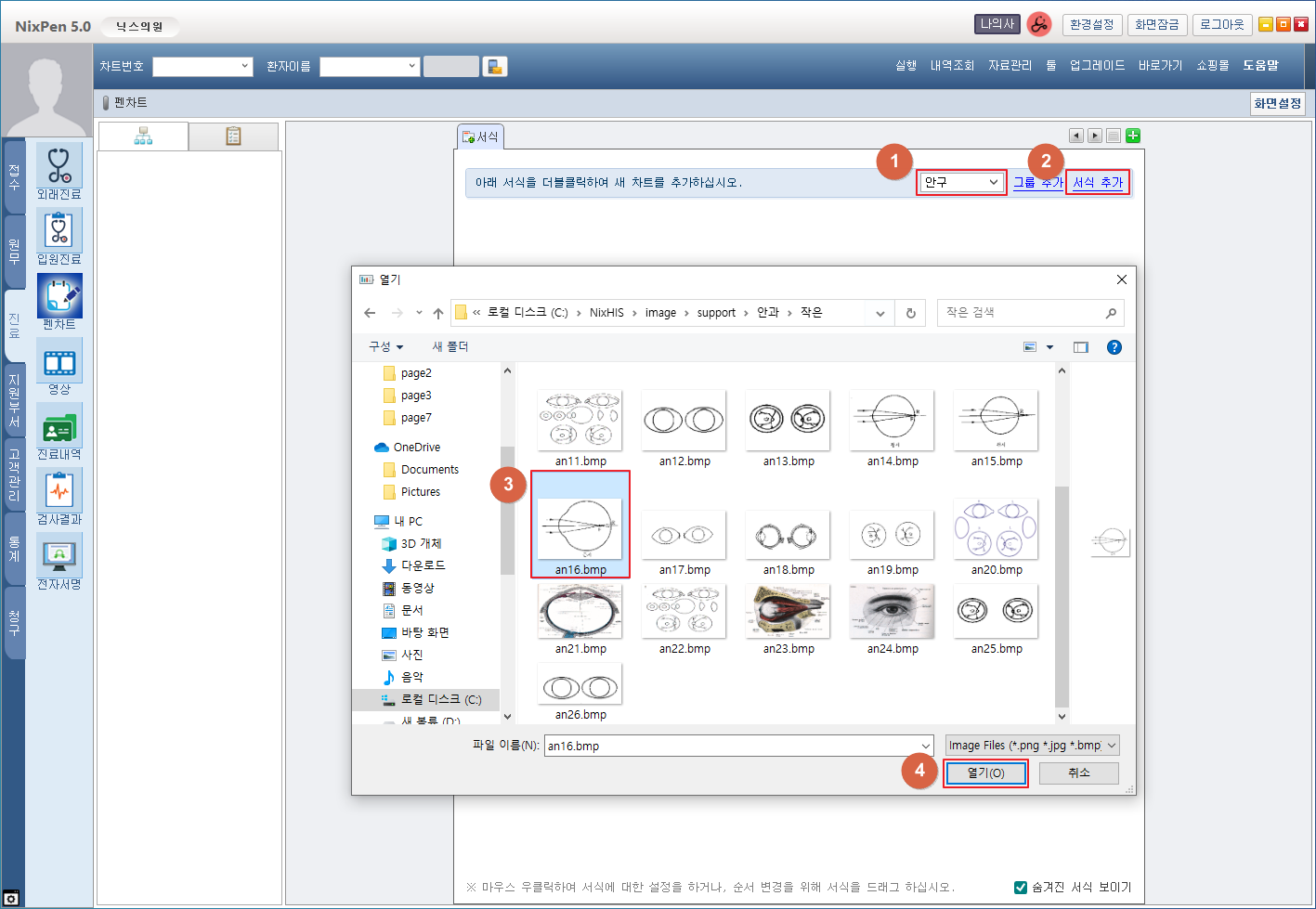
① 서식을 추가할 서식 그룹을 선택합니다. ② [서식 추가] 텍스트를 클릭하여 파일 탐색기를 팝업 합니다. ③ 추가하고자 하는 서식 이미지를 선택 합니다. ④ [확인] 버튼을 클릭합니다. 3. 서식 추가

① 서식을 우클릭 합니다. ② [서식명 변경] 메뉴를 클릭(또는 서식명 더블클릭) 합니다. 4. 서식명 변경
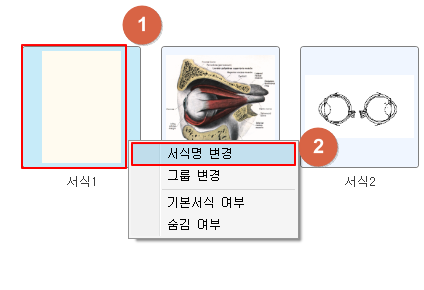
     ③ 변경할 서식명을 입력합니다.
     ④ [Enter] 키를 입력하여 서식명을 저장합니다.
          [Esc] 키를 입력하여 이전 서식명을 적용합니다.

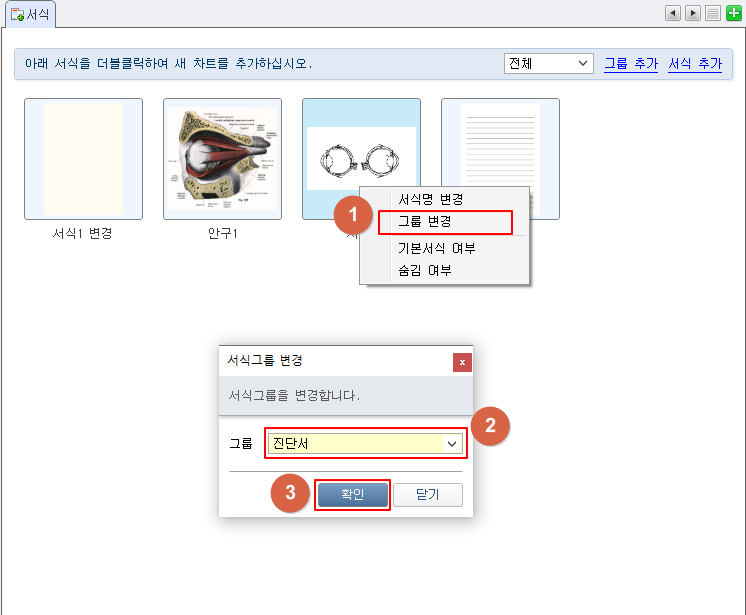
① [그룹 변경] 메뉴를 클릭 합니다. ② 변경할 그룹을 선택합니다. ③ [저장] 버튼을 클릭하여 그룹을 변경 합니다. 5. 그룹 변경
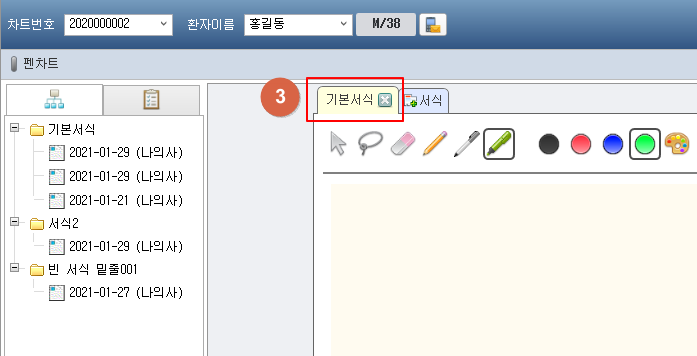
① [기본서식 여부] 메뉴를 클릭 하여 기본서식 여부를 변경합니다. ② 기본서식으로 지정된 서식은 [ 6. 기본 서식 여부 ] 표시가 추가됩니다. ③ 환자 선택 시 기본서식으로 지정된 서식탭이 자동으로 추가됩니다.

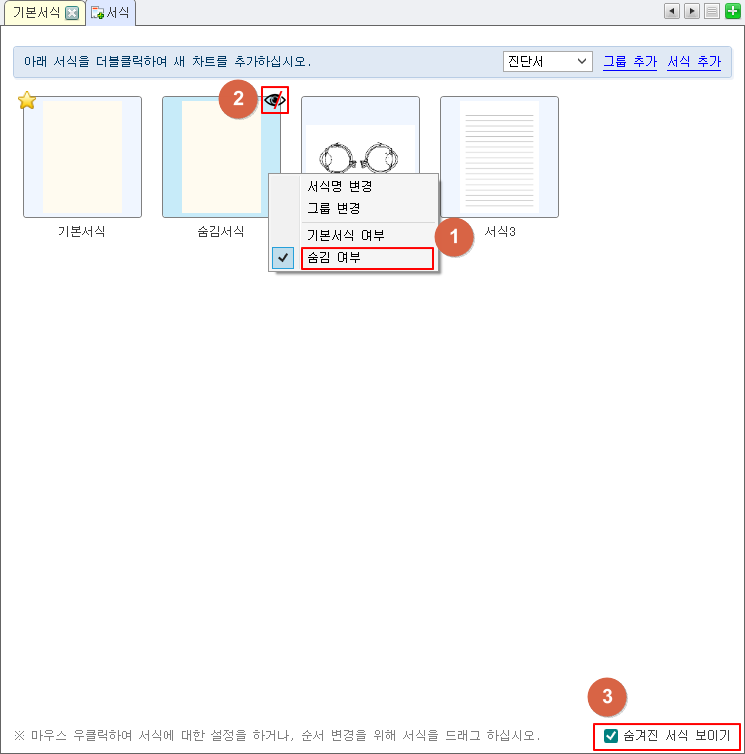
① [숨김 여부] 메뉴를 클릭하여 숨김 여부를 변경합니다. ② 숨김으로 지정된 서식은 [ 7. 숨김 여부 ] 표시가 추가됩니다. ③ [숨겨진 서식 보이기] 체크 상태를 변경하여 목록에서 보일지 여부를 선택할 수 있습니다.
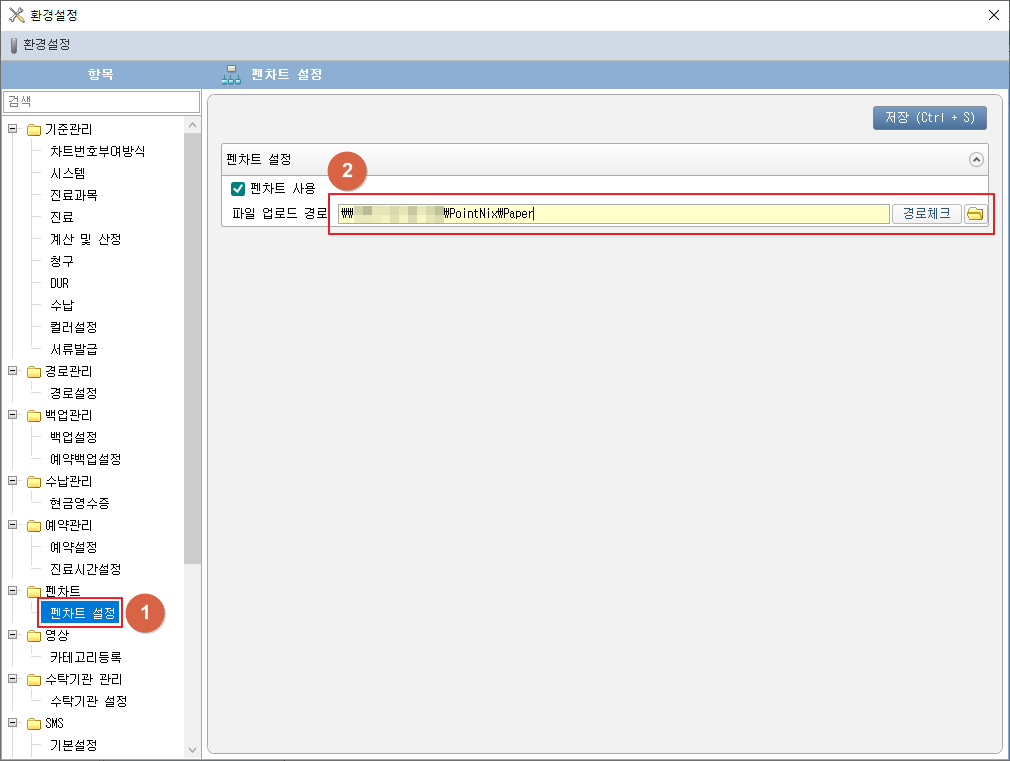
① [환경설정] - [펜차트 설정] 화면으로 이동합니다. ② 추가한 서식 파일이 저장될 경로를 설정할 수 있습니다. 8. 서식 저장 경로 설정