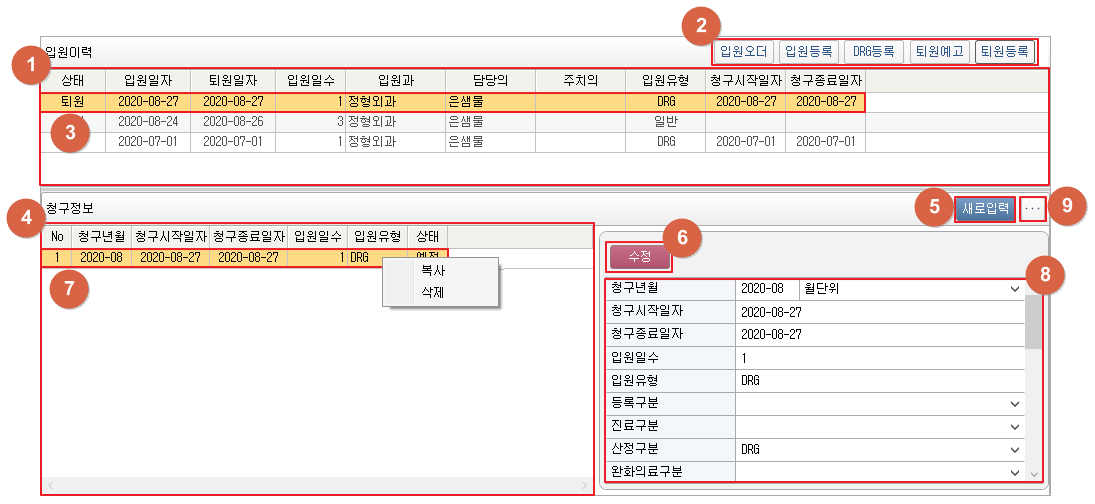
① 환자의 입원이력을 확인할 수 있습니다. ② [입원오더], [입원등록], [DRG등록], [퇴원예고], [퇴원등록] 버튼을 클릭하여 입원이력을 등록할 수 있습니다. ③ 입원이력 목록을 선택하여 ④청구정보 목록을 확인 할 수 있으며, 더블클릭하여 입원이력을 변경할 수 있습니다. ④ 선택 입원이력 기간에 청구정보 목록을 확인할 수 있습니다. ⑤ [새로입력] 버튼을 클릭하여 청구정보를 등록할 수 있습니다. ⑥ [수정] 버튼을 클릭하여 ⑦선택한 청구정보를 수정할 수 있습니다. ⑦ 청구정보 목록을 선택하여 ⑧청구정보를 확인할 수 있고, 더블클릭하여 청구정보를 변경할 수 있고, 우클릭 하여 복사 삭제를 할 수 있습니다. ⑧ 선택 청구정보 상세내역을 확인할 수 있습니다. ⑨ [...] 버튼을 클릭하여 청구정보 보기 모드를 변경할 수 있습니다. 1. 입원이력 목록
가) 입원오더 ① [입원오더] 버튼을 클릭합니다. ② 입원오더 내역을 입력 및 수정할 수 있습니다. ③ [저장] 버튼을 클릭하여 입원오더를 저장할 수 있습니다. ④ [삭제] 버튼을 클릭하여 입원오더를 삭제할 수 있습니다. ⑤ [입원등록] 버튼을 클릭하여 입원등록 할 수 있습니다. ⑥ [병실현황] 버튼을 클릭하여 현재 병실현황을 확인할 수 있습니다. 2. 입원 등록
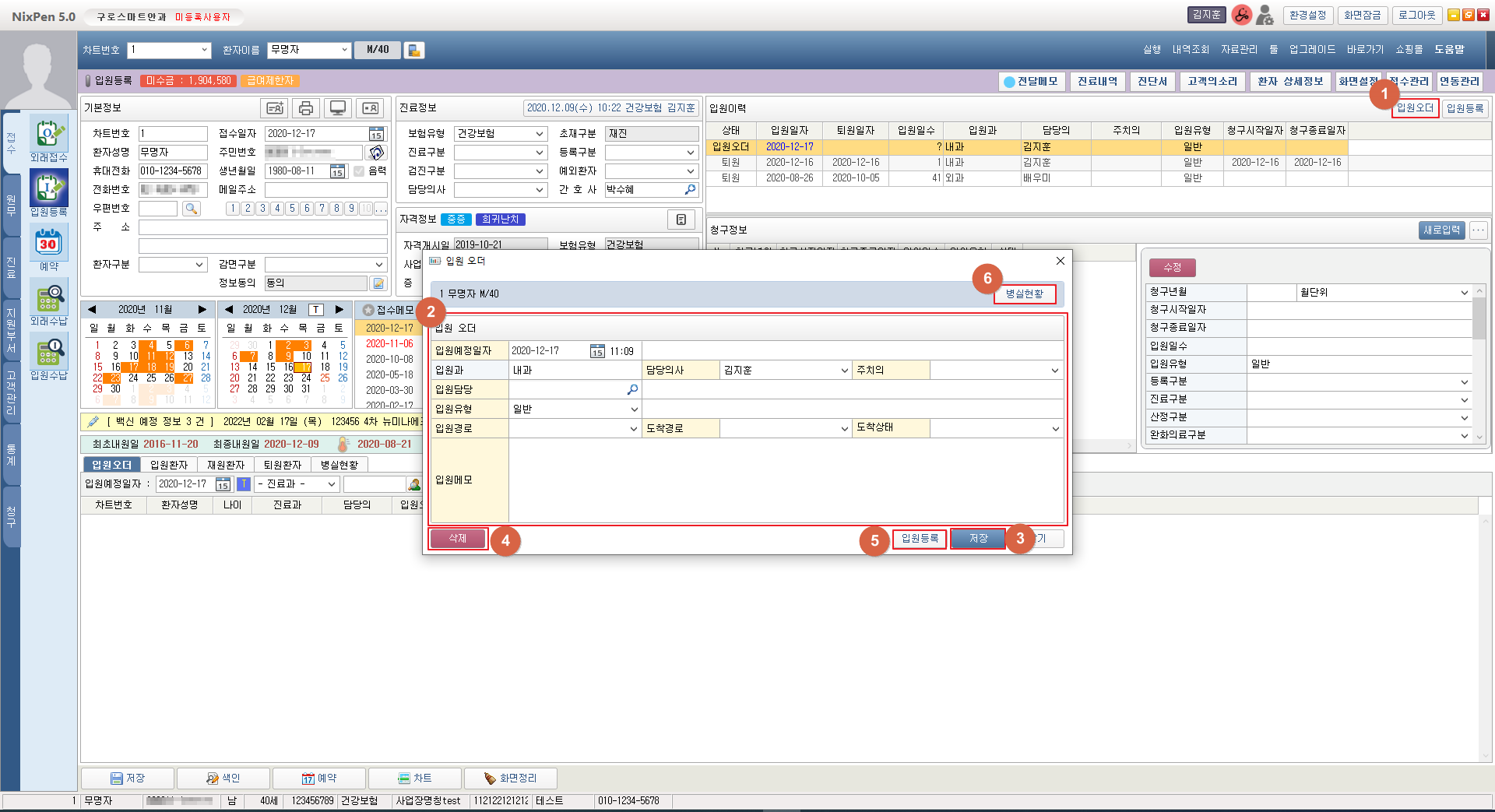 ※ [삭제], [입원등록] 버튼은 저장 후 수정시 표시됩니다.
  나) 입원등록
     ① [입원등록] 버튼을 클릭합니다.
     ② 입원등록 내역을 입력 및 수정할 수 있습니다.
     ③ [...] 버튼을 클릭하여 병상을 선택할 수 있습니다.
     ④ [저장] 버튼을 클릭하여 입원등록을 저장할 수 있습니다.
     ⑤ [입원취소] 버튼을 클릭하여 입원등록을 취소할 수 있습니다.
     ⑥ [퇴원예고] 버튼을 클릭하여 퇴원예고를 할 수 있습니다.
     ⑦ [퇴원등록] 버튼을 클릭하여 퇴원등록을 할 수 있습니다.
     ⑧ 자보, 산재, 정신과 항목은 설정에 따라 표시됩니다.
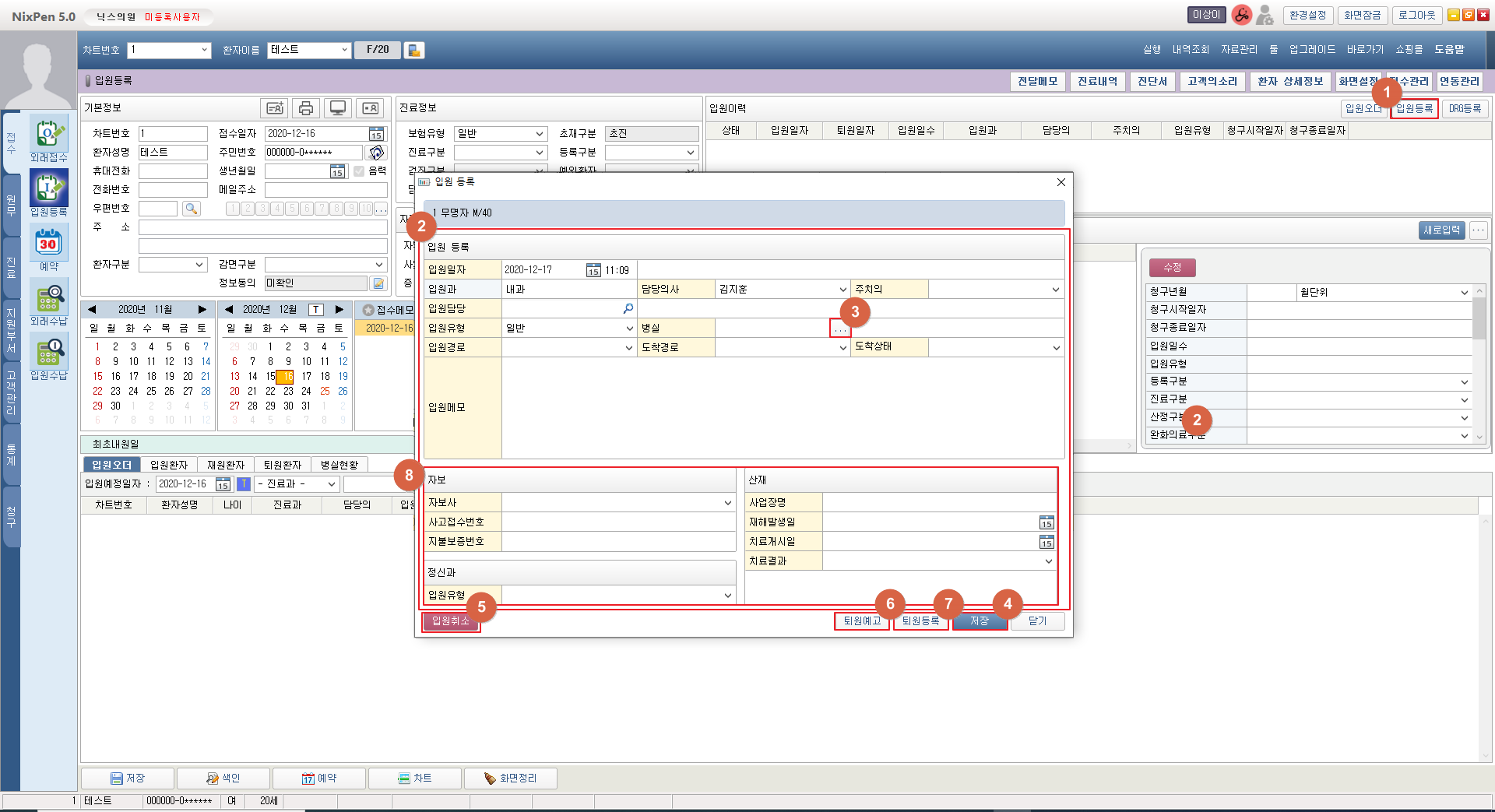 ※ [입원취소], [퇴원예고], [퇴원등록] 버튼은 저장 후 수정시 표시됩니다.
 [병상선택 화면] ※ 빈 병상을 더블클릭하여 병상을 선택합니다.
 ※ ⑧ [자보], [산재], [정신과정액] 이 선택되어 있어야 표시됩니다.
  다) DRG등록
     ① [DRG등록] 버튼을 클릭합니다.
     ② DRG등록 내역을 입력 및 수정할 수 있습니다.
     ③ [...] 버튼을 클릭하여 병상을 선택할 수 있습니다.
     ④ [저장] 버튼을 클릭하여 DRG등록을 저장할 수 있습니다.
     ⑤ [삭제] 버튼을 클릭하여 DRG등록을 삭제할 수 있습니다.
     ⑥ [퇴원] 체크박스를 선택하여 퇴원 처리를 할 수 있습니다.
     ⑦ 퇴원정보 항목은 [퇴원] 체크박스가 선택되어 있어야 표시됩니다.
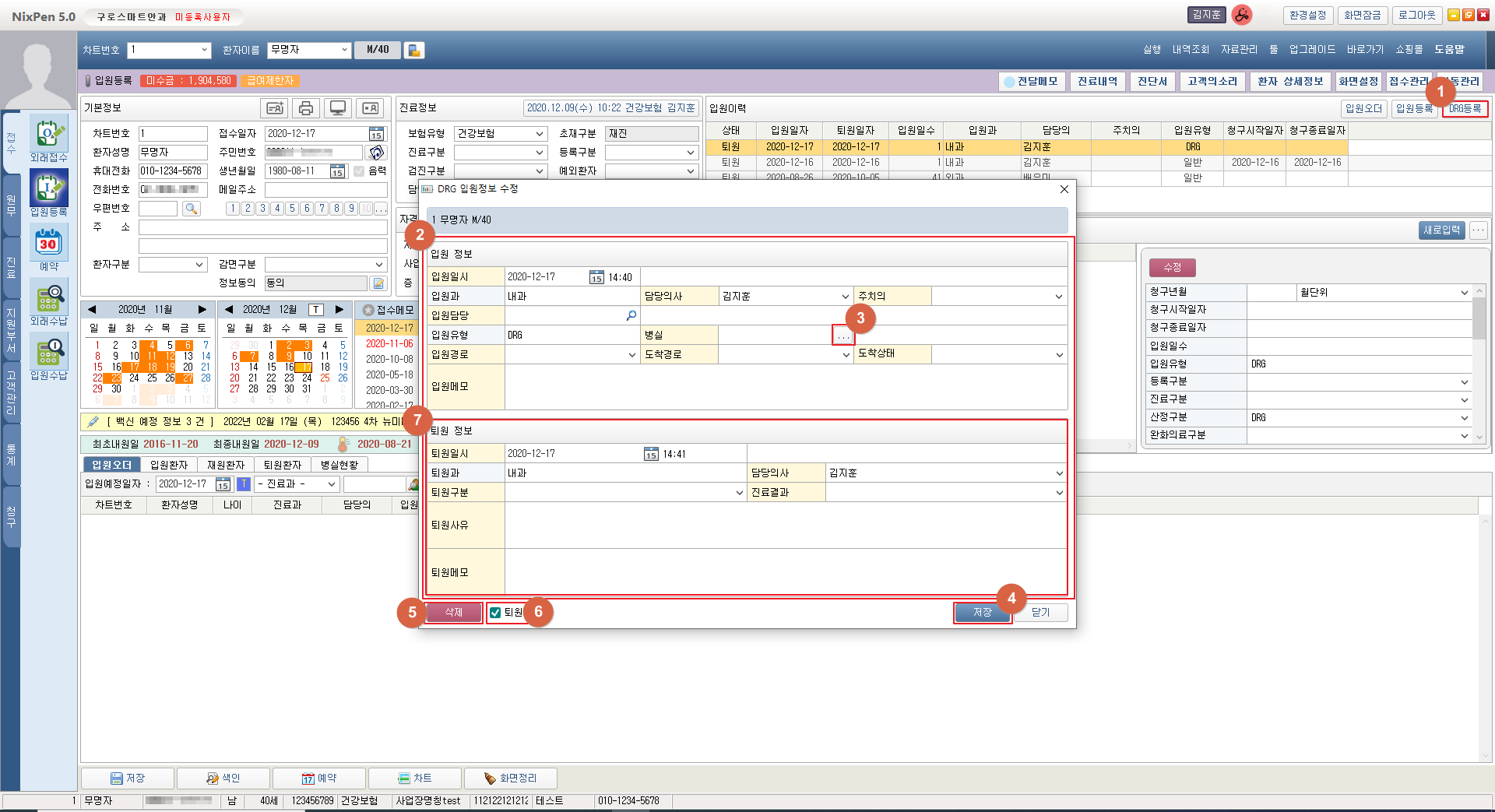 ※ [삭제] 버튼은 저장 후 수정시 표시됩니다.
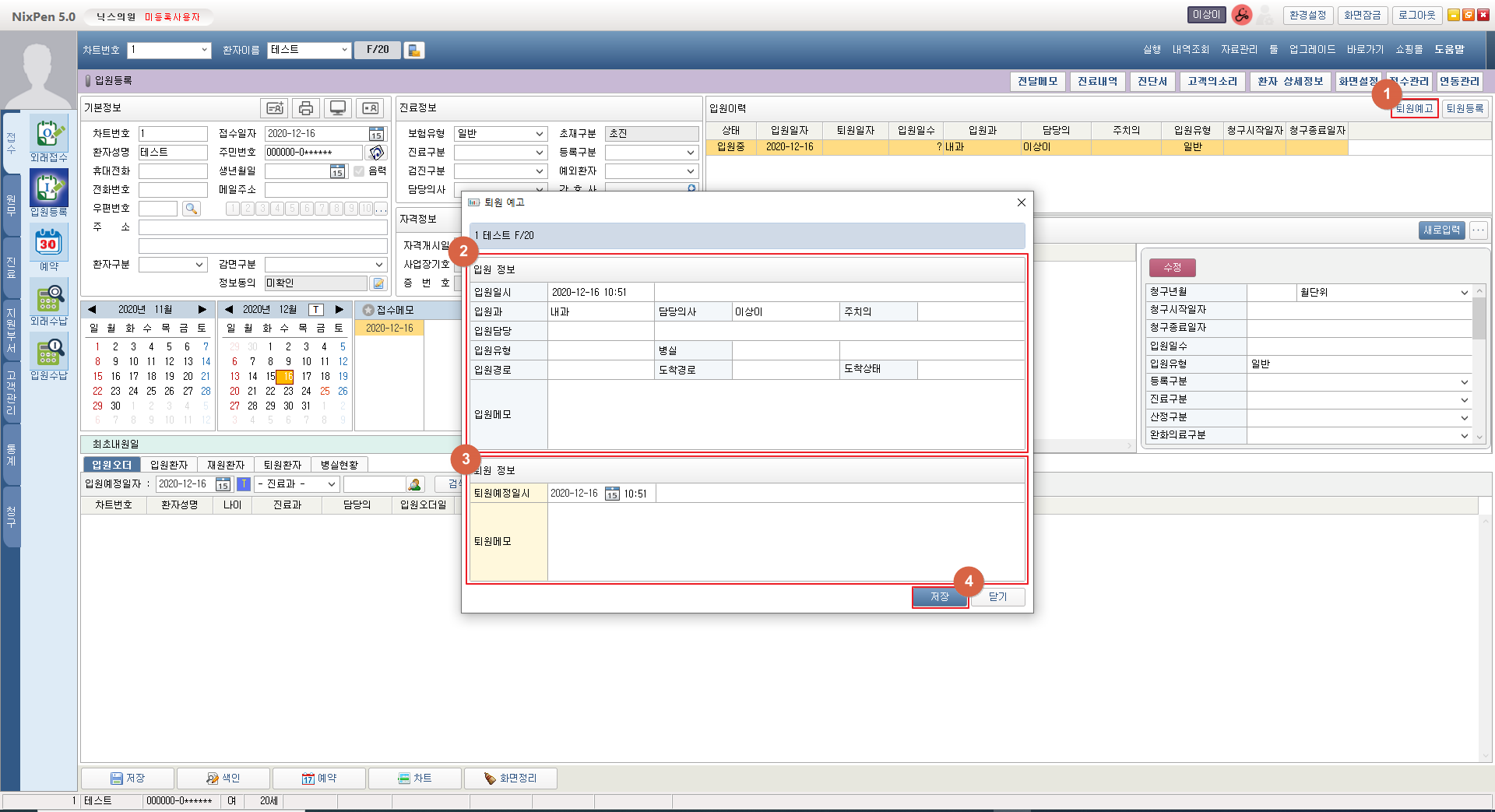
  라) 퇴원예고
     ① [퇴원예고] 버튼을 클릭합니다.
     ② 입원정보 내역을 확인할 수 있습니다.
     ③ 퇴원정보 내역을 입력 및 수정할 수 있습니다.
     ④ [저장] 버튼을 클릭하여 퇴원예고를 저장할 수 있습니다.
  마) 퇴원등록
     ① [퇴원등록] 버튼을 클릭합니다.
     ② 입원정보 내역을 확인할 수 있습니다.
     ③ 퇴원정보 내역을 입력 및 수정할 수 있습니다.
     ④ [저장] 버튼을 클릭하여 퇴원등록을 저장합니다.
     ⑤ [퇴원취소] 버튼을 클릭하여 퇴원등록을 취소합니다.
     ⑥ 정신과, 완화의료 항목은 설정에 따라 표시됩니다.
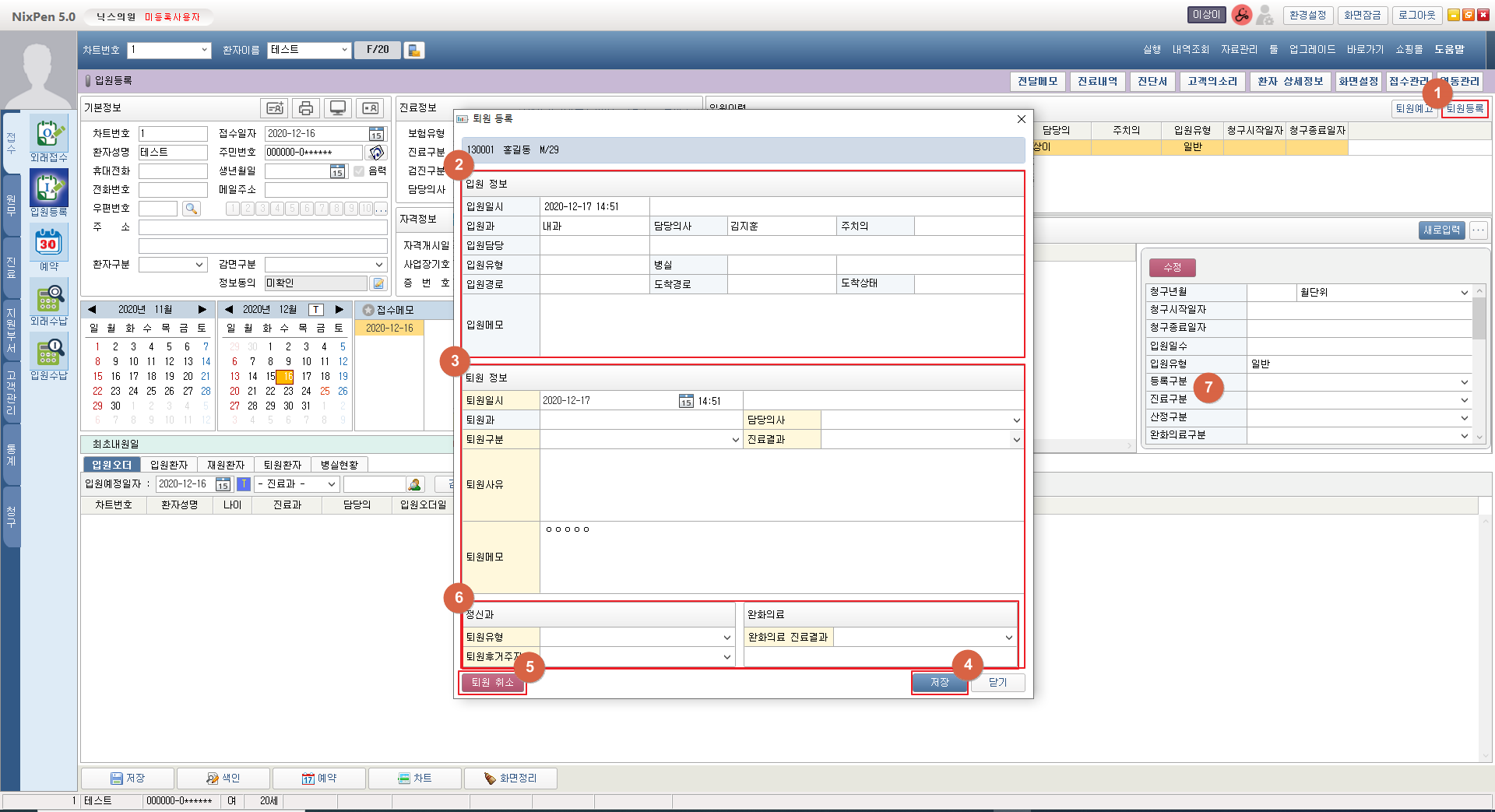 ※ [퇴원취소] 버튼은 저장 후 수정시 표시됩니다.
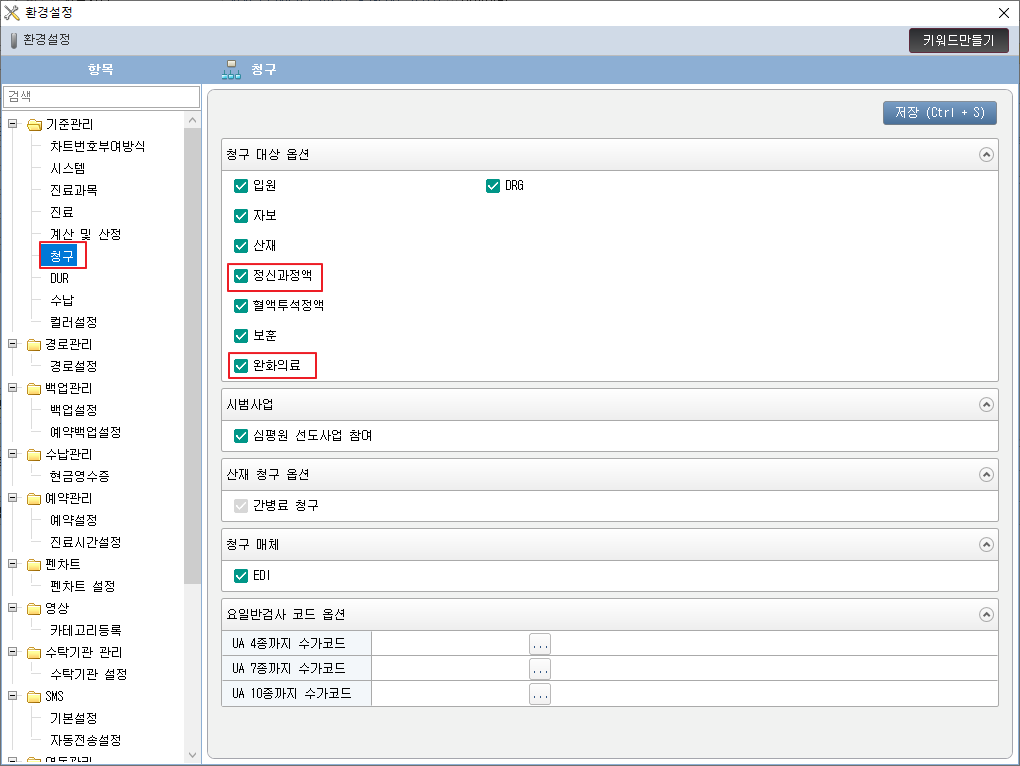 ※ ⑥ [정신과정액], [완화의료] 가 선택되어 있어야 표시됩니다.
① [새로입력] 버튼을 클릭합니다. ② 입원유형에 따라 청구정보입력 화면을 표시합니다. ③ 입원유형을 표시합니다. ④ 입원 상태를 표시합니다. ⑤ 청구정보 내역을 입력 및 수정할 수 있습니다. ⑥ [저장] 버튼을 클릭하여 입원오더를 저장합니다. ⑦ [삭제] 버튼을 클릭하여 입원오더를 삭제합니다. ⑧ 입원유형이 의료급여일 경우 [진료확인번호] [본인부담구분코드] [대불금신청] [대불금] 항목이 표시됩니다. ⑨ [취소] 버튼을 클릭하여 진료확인번호를 취소합니다. ⑩ 입원유형이 산재일 경우 [진료상병부위] [진료구분상세] [병행진료사유] [간병료청구] [간병범위] 항목이 표시됩니다. 3. 청구정보 등록